

版本:v3.6.2 实时网速监测工具
分类:网络软件
时间:2026-10-11 13:36
大小:99KB
等级:
环境:WinAll
授权:免费软件
语言:中文
网络流量监视器是一款专业且易用的网络流量监控工具,它能够实时捕捉并展示您电脑的上传与下载速度,帮助您清晰掌握每一个应用程序的网络占用情况。无论您是普通家庭用户想要排查网络卡顿,还是办公人员需要监控带宽资源分配,这款软件都能以直观的图表和详实的数据为您提供可靠的参考。软件体积小巧、运行稳定,不会占用过多系统资源,是您管理网络环境的得力助手。
主体:一台笔记本电脑屏幕上显示着网络流量监视器的仪表盘界面,界面中有实时曲线图和数字。布局:电脑作为前景,背景是简洁的现代书房环境。排版:电脑屏幕居中,界面清晰可见。风格:科技感、专业、扁平化设计。细节:界面显示“网络流量监视器”字样,数字清晰,曲线平滑。画质:高清、干净、无多余元素。
网络流量监视器能够以毫秒级的频率刷新当前网络的上传与下载速度,并在系统托盘或悬浮窗中实时显示。您可以随时查看当前网络的流畅程度,快速判断是哪个程序在占用带宽,从而做出针对性的管理。
主体:电脑桌面右下角悬浮窗显示网络流量监视器的实时速度,旁边有向上和向下的箭头图标。布局:悬浮窗特写,背景虚化。排版:悬浮窗位于画面右侧,突出显示。风格:简洁、直观、现代化。细节:悬浮窗上标有“网络流量监视器”字样,速度数字以绿色显示,箭头醒目。画质:高清、干净、无多余元素。
软件会详细记录系统中每个进程的网络活动,并按照流量消耗大小生成排名列表。您可以一目了然地看到哪些软件正在大量消耗网络资源,例如后台下载器、视频播放器或云同步客户端,从而合理规划网络使用,避免带宽被无用进程抢占。
主体:网络流量监视器主界面中的“应用流量排行”页面,以条形图列出各软件名称和流量数值。布局:界面居中,条形图横向排列。排版:软件名称在左侧,数值在右侧,颜色区分明显。风格:数据可视化、专业、清晰。细节:顶部标题为“网络流量监视器”,条形图颜色渐变,底部有统计总数。画质:高清、干净、无多余元素。
该功能允许您查看当前计算机建立的所有TCP/UDP连接,包括本地地址、远程地址、连接状态以及对应的进程。对于发现可疑连接或排查恶意软件外联非常有帮助,提升了系统的安全性。
主体:软件“网络连接管理”页面,展示一个表格,包含协议、本地地址、远程地址、状态、进程名。布局:表格填满整个窗口。排版:列头清晰,行高适中。风格:专业、严谨、整洁。细节:表格上方有筛选条件,底部有统计信息,标题为“网络流量监视器”。画质:高清、干净、无多余元素。
| 操作模块 | 具体说明 | 适用场景 |
|---|---|---|
| 悬浮窗显示 | 启用后,桌面会显示一个半透明的速度条,可自定义位置与透明度。 | 随时查看流量变化,无需打开主界面。 |
| 进程限速 | 针对特定程序可设置上行或下行速度上限,防止其占用全部带宽。 | 限制后台下载器、网盘同步等程序的网速。 |
| 流量统计 | 按日、周、月统计各应用的总流量消耗,支持导出报表。 | 分析流量使用习惯,优化月度套餐。 |
| 断网诊断 | 一键检测网络连通性,快速定位是DNS问题还是本地防火墙拦截。 | 出现无法上网时的排查工具。 |
| 日志记录 | 保存所有网络连接记录,便于事后审计。 | 企业办公、网络安全爱好者。 |

对于初次使用网络流量监视器的用户,建议先开启“悬浮窗显示”功能,这样在不打开主界面的情况下也能直观地看到当前网速。
如果在使用过程中遇到系统提示缺少DLL文件或运行时组件,请务必先安装微软常用运行库合集,否则软件可能无法正常启动。
在电脑端,建议以管理员身份运行软件,以确保能够监控到所有进程的网络活动,否则部分系统进程的流量可能无法捕获。
在移动端(如通过远程桌面功能使用时),请确保手机与电脑处于同一局域网内,并检查防火墙是否允许软件通信。
优化技巧:定期清理网络流量监视器自身的日志缓存,可以避免日志文件过大占用磁盘空间,同时提升软件的响应速度。
优化技巧:如果您发现监控到的流量数值与实际带宽不符,请检查是否为路由器或光猫限速,可尝试重启网络设备。
温馨提示:本软件完全免费,但部分高级功能(如更长的历史记录)可能需要注册账号后才能解锁,请根据需求决定是否注册。
当您遇到软件界面显示乱码或文字重叠时,请尝试调整系统字体缩放比例至100%,通常可以解决显示问题。
若出现软件无法监控到某些应用流量,请在“设置”中检查是否开启了“仅监控前台进程”选项,关闭该选项即可监控所有进程。
主体:一部智能手机与一台电脑并排,屏幕上同时显示网络流量监视器的监控界面,手机屏幕显示移动端适配版本。布局:手机在左,电脑在右,背景为简洁的桌面。排版:设备屏幕朝外,界面清晰可见。风格:对比展示、科技感、双屏互动。细节:手机界面显示“网络流量监视器”移动版,电脑界面显示曲线图,色彩统一。画质:高清、干净、无多余元素。
| 软件名称 | 功能优势 | 推荐指数 |
|---|---|---|
| 网速监控师 | 实时曲线展示 | ★★★★☆ |
| 流量监控器 | 应用独立限速 | ★★★★☆ |
| 网络流量监控工具 | 轻量小巧无广告 | ★★★★☆ |
| 上网流量监控 | 历史流量报表 | ★★★★☆ |
| 实时网络流量监控 | 悬浮窗网速显示 | ★★★★☆ |
| 网络流量监测设备 | 多网卡监控 | ★★★★☆ |
| 流量监控工具使用指南 | 新手引导完善 | ★★★★☆ |
首先,从官方网站下载并安装网络流量监视器,安装过程中请保持默认路径,避免出现权限问题。打开软件后,主界面会显示当前的实时网速曲线图,您可以点击“悬浮窗”按钮,将网速显示悬浮在桌面任意位置。若想查看某个程序的流量占用,切换到“进程”选项卡,即可看到列表。右键点击某个进程,可以设置限速或结束进程。如果要监控移动设备,您可以开启“流量统计”功能,并设置每月流量限额,软件会在接近限额时提醒您。
网络流量监视器是一款用于监控计算机或移动设备网络数据流量的工具软件。它能够显示当前网络的上传/下载速度,统计每个应用程序消耗的流量总量,并支持对单个应用进行网速限制。简单来说,它就像一个网络交通警察,帮助您管理数据的通行。
对于普通用户,它可以帮助发现是否有后台程序偷偷上传数据,从而保护隐私;对于游戏玩家,可以查看是否因其他程序占用带宽导致延迟;对于办公人士,可以确保重要视频会议获得足够的带宽。总之,它能让你对网络状态了如指掌,优化网络使用效率。
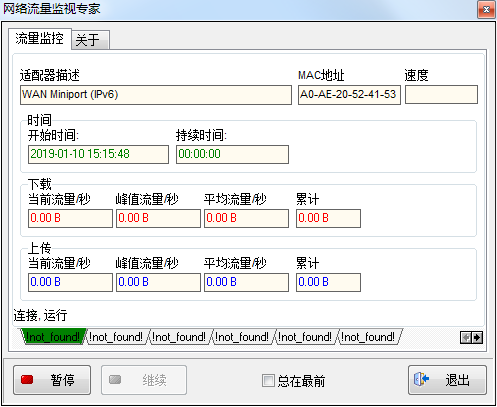





 Net Traffic Monitor流量监视器应用软件
 天序流量舱app手机软件
 聆穗工具箱app手机软件
 话费流量一键查app生活服务
 流量话费缴费厅app生活服务
 锦澜拾欢app生活服务
 流量宝应用软件
 微光流量顾问app手机软件
 清澜流量管家app手机软件
 月栖流量宝app手机软件
 网页精灵
 天网Maze
 大众FTP软件
 Visual Sniffer
 Sothink Web Video Downloader Stand-alone
 Simba统一通信
 Securable安全检测工具
 PS3 Media Server
 Network Assistant
 Network Administrator Toolkit
 IP Net Checker
 G-Lock EasyMail