

版本:2.1.0 快捷键自定义工具
分类:应用软件
时间:2026-10-11 10:17
大小:1.1M
等级:
环境:WinAll
授权:免费软件
语言:中文
热键助手是一款专为Windows平台打造的键盘快捷键增强工具,旨在帮助用户彻底摆脱繁琐的鼠标操作,通过自定义组合键快速启动程序、切换窗口、执行系统命令,大幅提升日常办公与游戏操作效率。软件体积小巧、占用资源极低,界面简洁直观,无需编程基础即可轻松上手。无论是频繁切换输入法的文字工作者,还是追求极限操作的游戏玩家,热键助手都能成为您得力的效率伙伴。
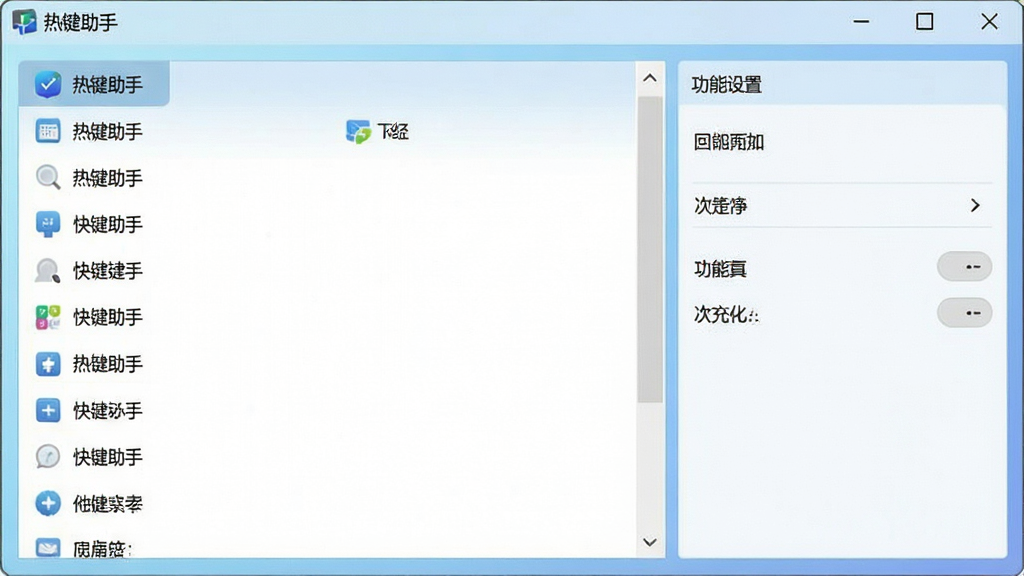
热键助手支持在系统全局范围内监听键盘事件,无论您当前处于哪个应用程序窗口,只要按下预设的组合键,即可立即触发对应动作。软件底层采用高效的消息钩子机制,响应速度毫秒级,不延迟、不卡顿,即使同时运行多个大型软件也不会产生冲突,确保每一次按键都能精准执行。
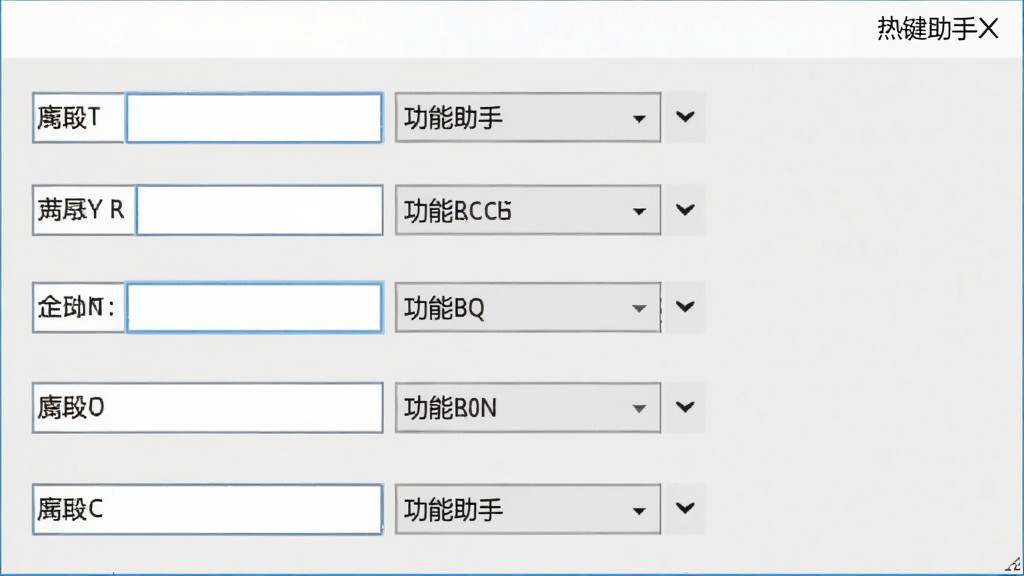
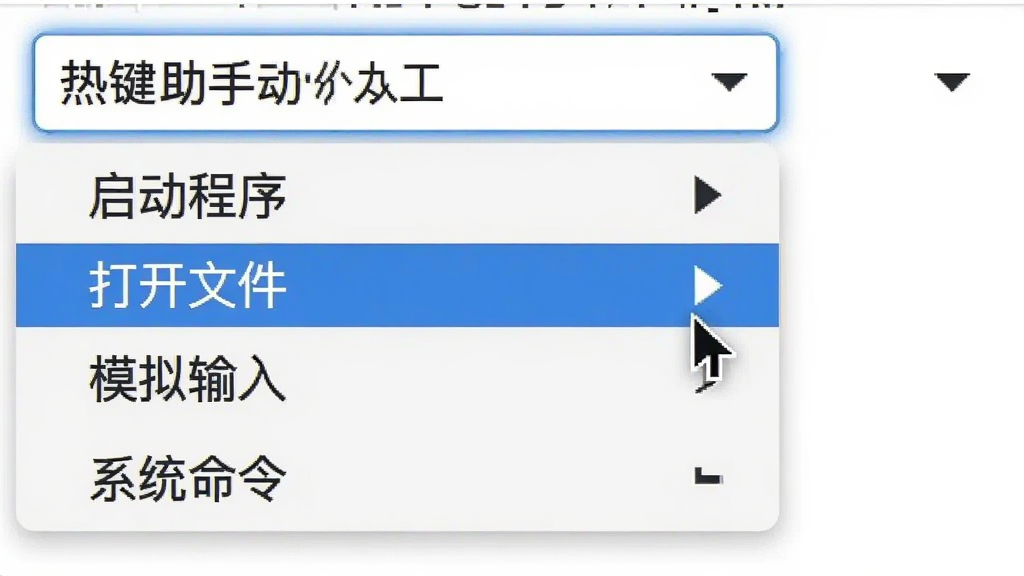
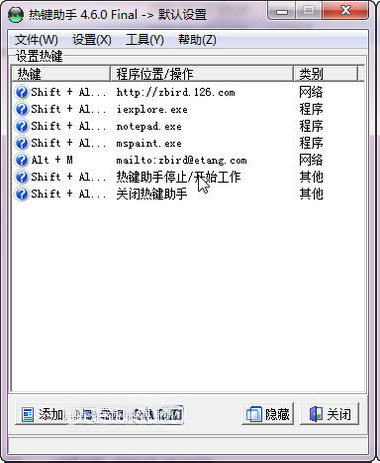
除了基础的启动程序、打开文件、访问网址外,热键助手还支持模拟键盘输入、执行系统命令、控制媒体播放(播放/暂停/上一曲/下一曲)、调节音量、锁定电脑、最小化/最大化窗口等十余种动作类型。您可以将最常用的操作全部整合到几个快捷键中,彻底告别在多层菜单中反复查找的烦恼,让工作流变得行云流水般顺畅。
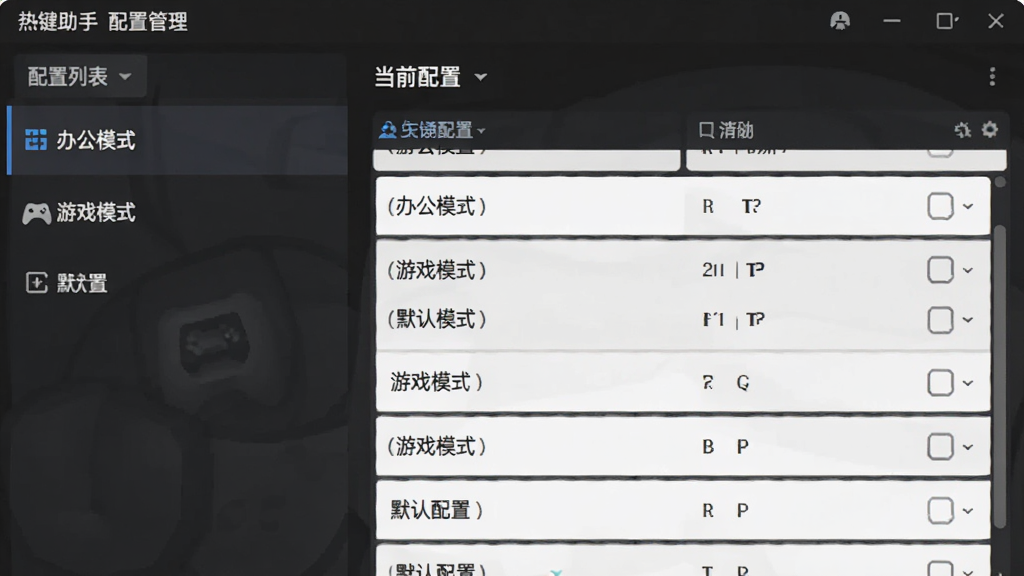
针对不同使用场景,热键助手允许您创建多套独立的配置文件,并支持一键切换或自动根据前台窗口切换配置。例如,在办公软件中启用“办公模式”,在游戏运行时自动切换至“游戏模式”,彻底避免快捷键冲突。每套配置均可独立导入导出,方便您在多台设备间同步个性化设置。
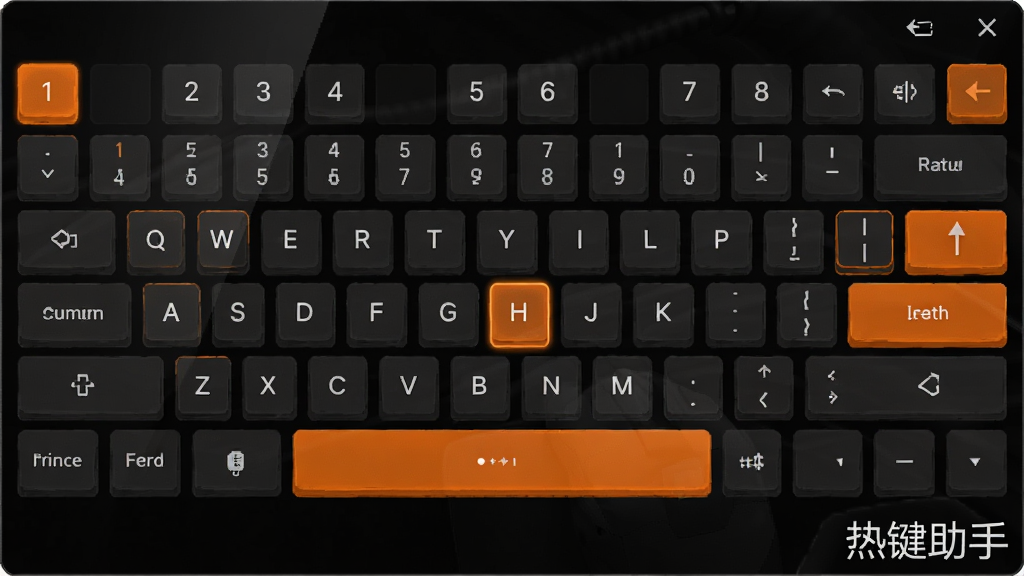
软件内置键盘按键可视化面板,当您按下任意按键时,屏幕上的虚拟键盘会实时高亮显示对应键位,并记录按键组合。这一功能对于制作教程、演示操作或调试热键冲突非常实用。可视化面板支持自定义透明度、位置和尺寸,完全不会遮挡您的工作区域。
r>
| 功能模块 | 操作说明 | 亮点提示 |
|---|---|---|
| 新建热键 | 点击“添加”按钮,在弹窗中按下想要设置的组合键(如Ctrl+Alt+A),然后选择要触发的动作类型并填写目标参数。 | 支持直接拖拽桌面快捷方式到输入框快速填充路径 |
| 触发动作 | 在动作下拉菜单中选择“启动程序”后,点击“浏览”选择exe文件;选择“模拟输入”后,在文本框内输入要自动敲打的文字。 | 模拟输入支持变量如{date}自动插入当前日期 |
| 配置管理 | 在“配置”菜单中点击“新建配置”,命名后即可开始添加热键;通过“切换配置”按钮或设置自动切换规则。 | 配置可导出为.dat文件,换电脑时一键导入 |
| 可视化面板 | 在“视图”菜单中勾选“显示键盘面板”,面板即显示在屏幕角落,按键时高亮。 | 可调整透明度,避免干扰视线 |
热键助手的安装过程非常简单,全程点击“下一步”即可完成,但有几个关键点需要特别留意。
高危避坑:安装时请务必取消勾选“捆绑安装其他软件”选项,以免带入不必要的垃圾软件。
强制操作:首次启动后,请右键点击系统托盘图标,选择“以管理员身份运行”,否则部分全局热键可能无法生效。
优化技巧:在“设置”中勾选“开机自动启动”,让热键随时待命,但建议关闭“显示托盘气泡提示”以减少打扰。
基础提示:软件支持Windows 7/8/10/11,32位和64位系统均可运行,但若您的系统为精简版,可能缺失VC++运行库,可前往本站搜索“VC++运行库”下载安装。
移动端用户若需使用类似功能,可下载安卓版“按键映射”类软件,但需注意安卓系统限制,部分功能需要Root权限。
如果在使用过程中遇到热键无反应,请先检查是否与其他软件的热键冲突,可在热键助手的“检测冲突”功能中一键排查。
若出现闪退问题,请尝试以兼容模式运行(右键属性-兼容性),并关闭杀毒软件的误报拦截。
优化技巧:将热键助手安装到C盘以外的分区,可减少系统还原带来的影响。
| 软件名称 | 功能优势 | 评分 |
|---|---|---|
| 快捷键精灵 | 简单易用,快速创建 | ★★★★☆ |
| 键盘映射 | 支持游戏手柄模拟 | ★★★★ |
| AutoHotkey | 脚本功能强大 | ★★★★★ |
| 快捷工具 | 集成常用系统工具 | ★★★★ |
| 键盘定位 | 快速定位按键 | ★★★☆ |
| 热键管理 | 多配置切换 | ★★★★ |
| KeyTweak | 按键重定义 | ★★★★ |
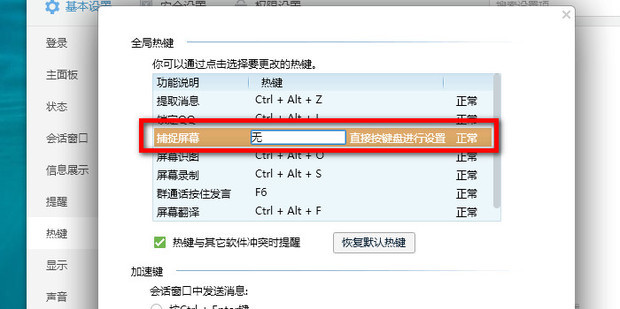
许多用户刚接触热键助手时,最常问的就是如何设置快捷键。其实非常简单:打开主界面后,点击左下角的“+”号,在弹出窗口中将光标定位到“快捷键”输入框,然后直接在键盘上按下您想使用的组合键(例如Ctrl+Shift+S),系统会自动识别并显示。接着在“动作类型”中选择“启动程序”,再点击“浏览”找到您要启动的软件或文件,最后点击“确定”保存即可。如果设置后没有生效,请检查该组合键是否已被其他程序占用,可以使用热键助手的“冲突检测”功能一键排查。
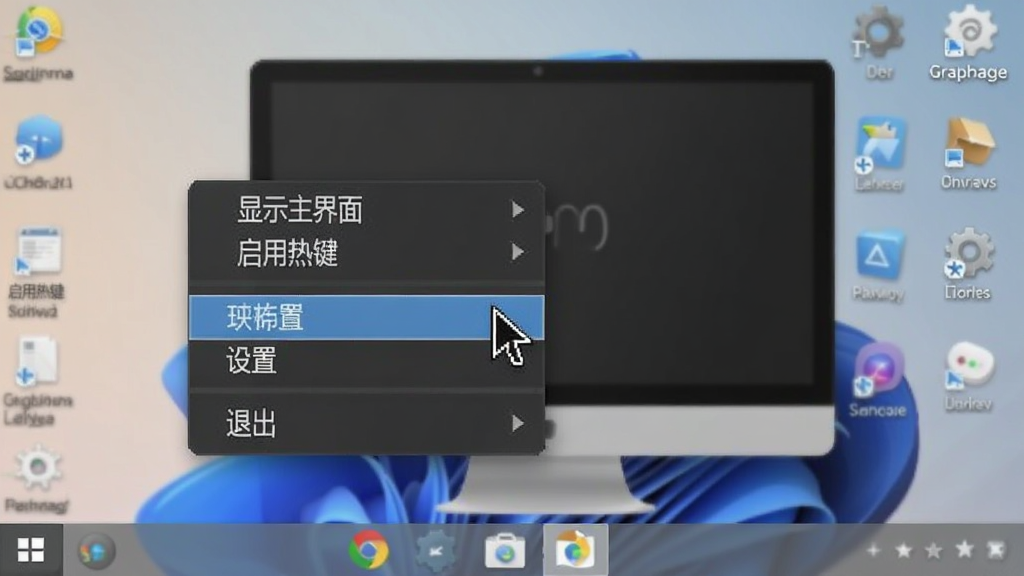
热键助手的设置面板藏在主界面的右上角“设置”按钮中(齿轮图标)。点击后会弹出设置窗口,在这里您可以调整开机自启动、是否显示托盘通知、热键响应延迟时间、以及可视化键盘面板的样式等。如果您想要更深入地调整某个热键的属性,可以在主界面的热键列表上右键点击,选择“编辑”,即可重新设置快捷键和动作。注意,所有修改都需要点击“应用”按钮才会生效。
当您设置的热键与其他软件冲突时,热键助手会弹出警告提示。此时您有两种解决方式:一是更换一个不冲突的组合键,这是最直接的方法;二是使用热键助手的“全局监听优先”功能,在设置中勾选“强制接管冲突热键”,但这样可能导致其他软件的热键失效,建议慎用。您还可以打开“热键冲突检测”窗口,软件会列出所有被占用的热键及其所属进程,帮助您快速定位问题来源。





 显示桌面系统软件
 月红提权助手1.5.7下载手机软件
 小雾美化助手app游戏辅助
 夜雀助手app游戏辅助
 鑫译翻译助手App下载生活服务
 彼得罗利亚内置菜单(彼得罗利亚虫虫助手安装器)角色扮演
 广角助手9.0官方版下载游戏辅助
 元气助手软件下载手机软件
 DNF一步助手App下载游戏辅助
 南熙画质助手120帧app下载游戏辅助
 光速pdf阅读器电脑版应用软件
 飞火动态壁纸桌面版应用软件
 千问桌面版应用软件
 通义灵码pc端应用软件
 cursor电脑版应用软件
 黑鲨装备箱电脑版应用软件
 亦心ai闪绘电脑版应用软件
 kimi桌面版应用软件
 灰色按钮任我点
 灰鸭子识字大师
 沪江小D日语词典
 潮汕词典
潮汕词典 火牛MP3剪切器
 游戏按键助手
 淘淘铃声剪切之星
 淘宝导购器
淘宝导购器 淘打
淘打 法律知识英汉对照
 浪迹超酷时钟
 泛世纪学堂
泛世纪学堂