

版本:1.0.0 思维导图工具
分类:应用软件
时间:2026-10-10 10:07
大小:5.2M
等级:
环境:WinAll
授权:免费软件
语言:中文
易思 EasyMind 是一款专为高效思考与知识管理打造的跨平台思维导图软件,凭借其简洁直观的操作界面和强大的结构化布局能力,帮助用户将零散的灵感、复杂的信息快速转化为清晰的可视化图谱。无论是日常学习笔记整理、工作计划拆解,还是团队头脑风暴与项目规划,易思 EasyMind 都能提供流畅的绘制体验与灵活的样式定制功能,让每一次思考都变得条理分明、一目了然。软件内置丰富的主题模板、便捷的快捷键操作以及多端云同步特性,大幅提升个人与团队的生产力,是现代职场人士和学生群体不可或缺的思维利器。
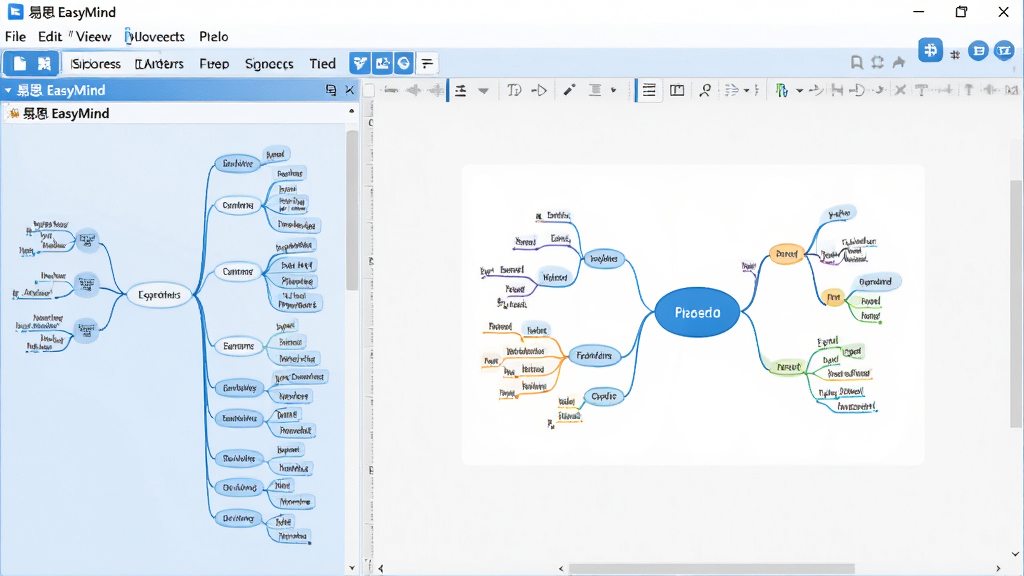
易思 EasyMind 支持通过点击或拖拽快速创建、删除、移动主题节点,用户可自由调整节点层级关系与相对位置,同时提供多种布局样式(如逻辑图、树状图、鱼骨图等),充分适应不同场景下的思维呈现需求。无论是从上至下的层级推演,还是围绕中心主题的辐射发散,都能轻松实现,让复杂结构变得一目了然。
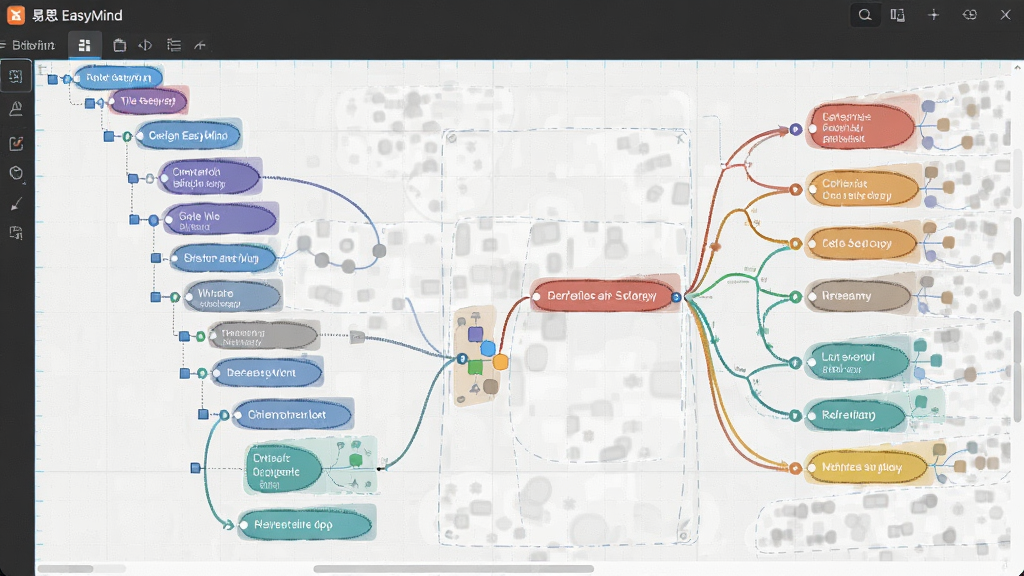
软件内置数十套精心设计的主题模板,涵盖商务、教育、简约、清新等多种风格,用户可一键应用并自由调整节点颜色、形状、边框、连线样式以及背景图片,打造专属于自己的思维导图视觉风格。同时支持自定义字体、字号与对齐方式,满足不同用户的审美偏好,让每一张导图都兼具美观与个性。
易思 EasyMind 针对高频操作优化了快捷键体系,例如 Tab 键快速创建子节点、Enter 键创建同级节点、Ctrl+方向键快速移动节点等,大幅提升绘制效率。同时,软件在拖动、缩放、展开收起等交互细节上做了深度优化,即使面对数百节点的超大规模导图,依然保持极致流畅的操控体验,让思维不因操作卡顿而中断。
完成后的思维导图可一键导出为高清图片(PNG/JPG)、PDF 文档、可编辑的 Markdown 文本以及 FreeMind 格式文件,方便在不同平台与工具间流转协作。配合内置的云端同步功能,用户可随时随地跨设备查看和编辑导图内容,并通过链接分享给他人进行实时协作,让团队智慧无缝汇聚。
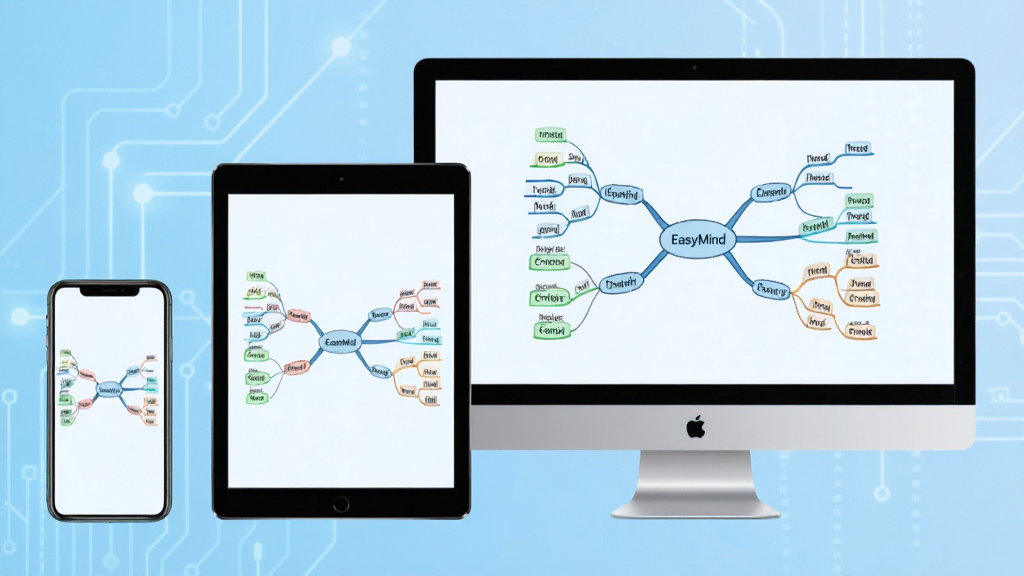
易思 EasyMind 全面支持 Windows、macOS、iOS 与 Android 系统,多端数据实时同步,确保用户在任何设备上都能无缝衔接工作进度。同时软件采用本地优先的存储策略,所有数据默认保存在用户设备中,用户可自主选择是否开启云备份,充分保障个人隐私与数据安全,让每一次创作都安心无忧。
| 项目 | 详细说明 |
|---|---|
| 适用系统 | Windows 7/10/11(64位)、macOS 10.15及以上、iOS 12及以上、Android 8.0及以上 |
| 安装步骤 | 1. 下载安装包后双击运行,按照向导提示完成安装;2. 首次启动可选择登录账号以启用云同步功能,也可跳过直接本地使用;3. 在设置中可调整默认字体、主题、自动保存间隔等参数。 |
| 核心快捷键 | Tab:创建子节点;Enter:创建同级节点;Ctrl+方向键:快速移动节点;Ctrl+Z:撤销;Ctrl+S:保存;Ctrl+E:导出。 |
| 系统要求 | CPU:双核1.5GHz及以上;内存:至少2GB RAM;硬盘:预留200MB可用空间;显卡:支持OpenGL 2.0及以上。 |
| 常见问题 | 若导出图片时出现文字模糊,请在设置中调整导出分辨率为2倍或3倍;若云同步失败,请检查网络连接并确认账号已登录。 |
对于初次接触易思 EasyMind 的用户,建议先从空白模板开始,尝试创建一个简单的个人计划导图,逐步熟悉节点创建、拖拽、样式修改等基础操作。以下提供几条实用经验:
1. 高危避坑:在编辑超过200个节点的大型导图时,请务必开启“自动保存”功能(设置-自动保存间隔建议设为5分钟),避免因意外断电或程序闪退导致数据丢失。同时,不要将导图文件直接保存在U盘或移动硬盘中作为唯一副本,推荐使用本地+云端的双备份策略。
2. 优化技巧:善用“大纲”视图模式,可以快速对节点进行排序、缩进和批量编辑,尤其适合从文本大纲导入的场景。另外,为常用主题样式创建“自定义样式”并保存为默认,能大幅减少重复操作。
3. 基础温馨提示:移动端(安卓/iOS)与电脑端操作略有差异:手机上长按节点可弹出快捷菜单,双指捏合可缩放画布,在输入文字时建议横屏使用以提高效率。若在电脑端打开手机创建的导图,发现节点字体偏大,可在“视图-适应窗口”中一键调整。
4. 若遇到导出PDF时中文乱码,请更新至最新版本并确保系统已安装中文字体;若软件启动黑屏,请尝试关闭硬件加速(设置-高级-硬件加速),并更新显卡驱动。
5. 频繁出现卡顿?请检查导图中是否嵌入了大量高分辨率图片,建议统一压缩后再插入,同时关闭不必要的后台程序释放内存。

| 软件名称 | 功能优势 | 评分 |
|---|---|---|
| XMind | 老牌思维导图,功能全面 | ★★★★★ |
| MindMaster | 多端同步,团队协作强 | ★★★★★ |
| MindManager | 专业高端,企业适用 | ★★★★☆ |
| ProcessOn | 在线协作,模板丰富 | ★★★★☆ |
| GitMind | 免费好用,界面清爽 | ★★★★ |
易思 EasyMind 怎么导出高清图片?
在软件中点击“导出”按钮,选择“图片”格式,然后在弹出窗口中调整“分辨率”选项为“2倍”或“3倍”,即可生成高清无码的PNG或JPG图片,适用于打印或高清展示。
易思 EasyMind 安全吗?会不会泄露隐私?
易思 EasyMind 默认采用本地存储,所有数据仅保存在您的设备中。只有在您主动开启云同步功能后,数据才会加密传输至云端服务器,且您可随时关闭同步或删除云端数据。同时软件无任何恶意插件,通过腾讯安全中心严格检测,可放心使用。
易思 EasyMind 如何实现手机和电脑同步?
在电脑端和手机端分别登录同一个账号(可通过手机号或邮箱注册),然后在设置中开启“自动同步”,之后每次编辑完成后,软件会自动将最新内容同步至云端,另一端即可实时获取最新版本。






 思维导图Xmind2026电脑版直装版应用软件
 思维导图Xmind2024电脑版应用软件
 思维导图应用软件
 思维导图笔记软件办公商务
 思维导图Mind简作app办公商务
 思维导图大师app办公商务
 思维导图MindMaster官方版(万兴脑图)办公商务
 思维导图工具app办公商务
 思维导图软件手机软件
 简约思维app办公商务
 光速pdf阅读器电脑版应用软件
 飞火动态壁纸桌面版应用软件
 千问桌面版应用软件
 通义灵码pc端应用软件
 cursor电脑版应用软件
 黑鲨装备箱电脑版应用软件
 亦心ai闪绘电脑版应用软件
 kimi桌面版应用软件
 易杰DVD转FLV转换器
 易人办公助手
 明天打字员
明天打字员 方医生日历电话簿
 明朗单词通
明朗单词通 无比酷宝宝乐园
 日语辅导员(新标日初级)
 旋风桌面便签
 方医生世界时钟
 新星MP3音频格式转换器
 文圣阅读器
文圣阅读器 数据大师
数据大师