

版本:26.1 地理空间数据处理
分类:行业软件
时间:2026-09-29 17:24
大小:54.0M
等级:
环境:WinAll
授权:免费软件
语言:中文
Global Mapper是一款功能强大的地理信息系统(GIS)软件,广泛应用于地理空间数据的查看、编辑、转换与分析。它支持超过300种数据格式的导入与导出,包括矢量、栅格、高程模型、点云等,能够满足测绘、遥感、地质、环境、规划等众多行业的需求。无论是专业GIS工程师还是地理爱好者,都能通过其直观的界面和丰富的工具集,轻松完成从数据加载、可视化、空间分析到成果输出的全流程工作。本文将从核心特色、操作指南、常见问题等方面,为您全面解析Global Mapper的使用方法与技巧。
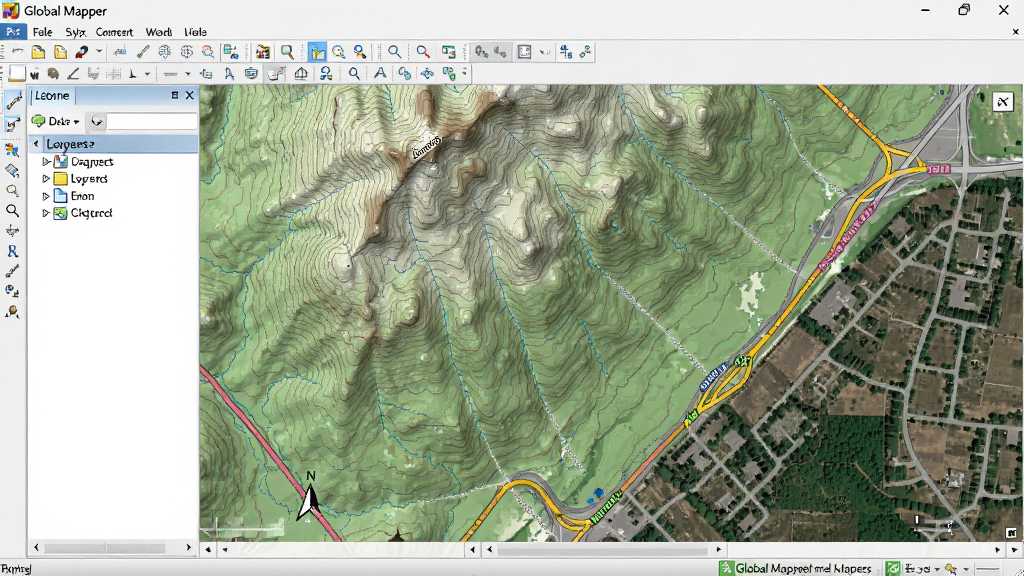
Global Mapper支持超过300种地理空间数据格式,包括常见的Shapefile、GeoJSON、KML、TIFF、DEM、LAS点云等,并支持直接从在线地图服务(如Google Maps、Bing Maps、OpenStreetMap)加载影像与矢量数据。这一特性使其成为数据格式转换与整合的理想工具,用户无需安装多个软件即可完成几乎所有格式的读写。
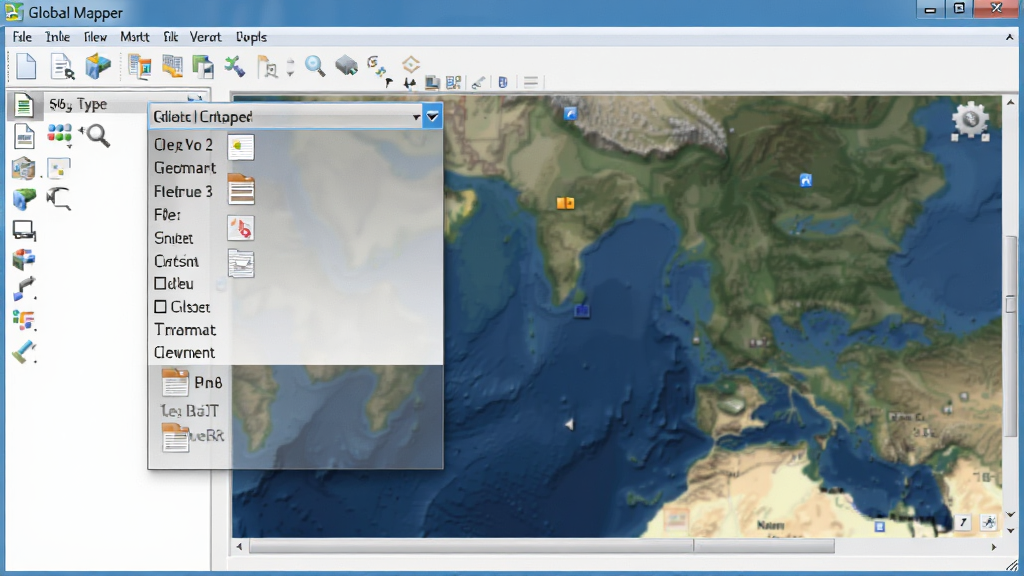
软件内置先进的3D渲染引擎,支持地形数据的立体显示、光照模拟、剖面分析、视域分析等。用户可自由旋转视角,叠加影像、矢量与点云数据,快速生成高精度的三维地形模型。同时,内置的测量工具可精确计算距离、面积、体积,为工程规划与资源评估提供可靠数据支持。
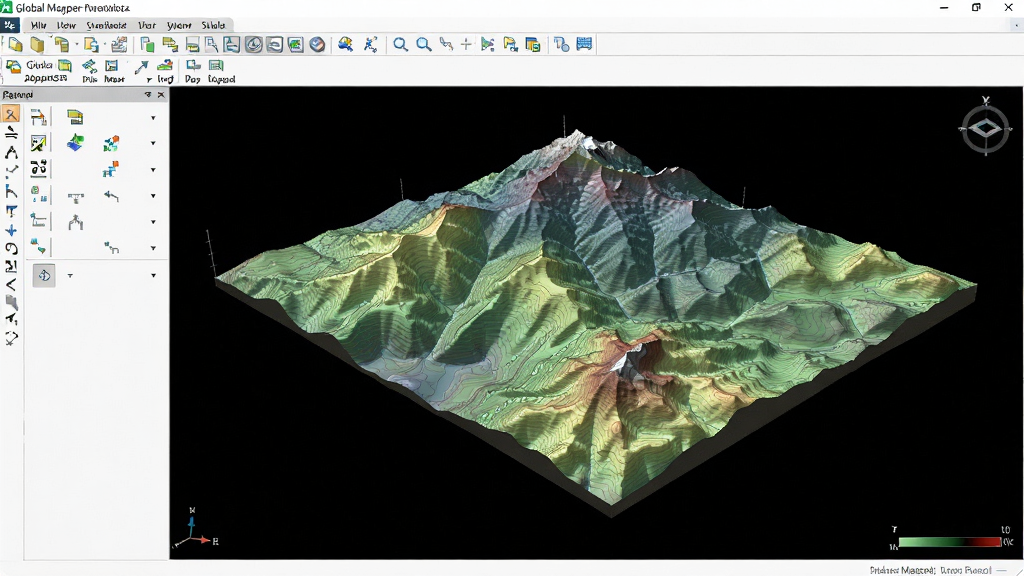
提供完整的矢量编辑工具,支持点、线、面要素的创建、修改、删除与属性编辑。通过内置的栅格处理工具,可进行影像裁剪、镶嵌、重投影、波段运算等操作。此外,还支持点云数据的分类、过滤与抽稀,方便用户从海量数据中提取关键信息。
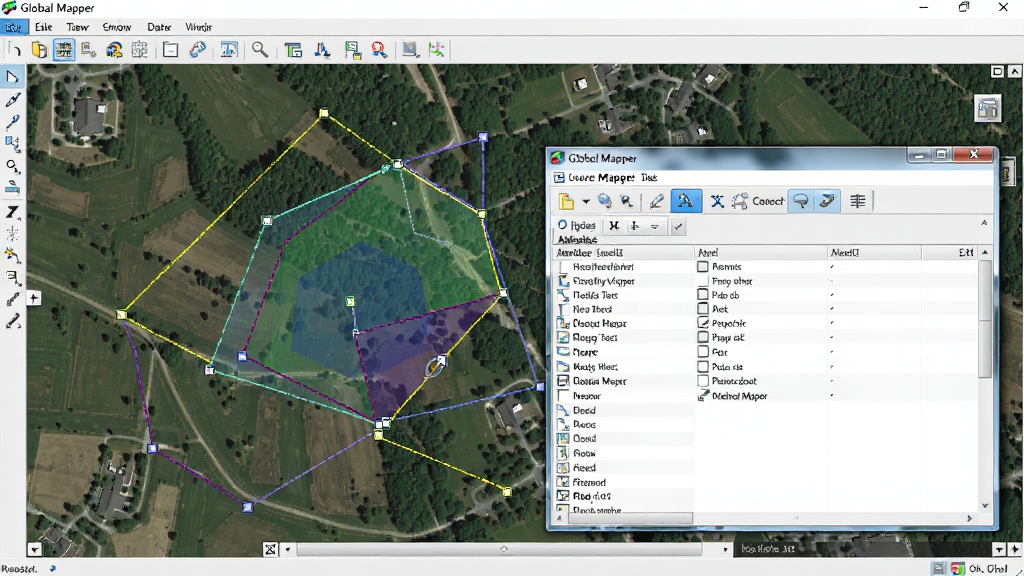
内置脚本编辑器支持自定义命令与批处理任务,用户可通过编写脚本实现重复性操作自动化,如批量转换格式、批量裁剪、自动生成等高线等。同时支持内置的“工作流”功能,通过拖拽式流程设计器组合多个处理步骤,大幅提升工作效率。

| 功能模块 | 具体操作 | 适用场景 |
|---|---|---|
| 数据导入 | 点击“文件”->“打开”选择文件,或直接拖拽文件到窗口 | 加载本地数据 |
| 数据转换 | 使用“文件”->“导出”选择目标格式,可设置坐标系、图层等参数 | 格式转换、坐标转换 |
| 高程分析 | 加载DEM数据后,使用“分析”菜单中的“生成等高线”、“坡度分析”等工具 | 地形分析、流域分析 |
| 三维查看 | 点击“3D”按钮或按“3”键进入三维模式,使用鼠标旋转视角 | 地形浏览、视域分析 |
| 地理配准 | 使用“工具”->“地理配准”加载影像,选择控制点进行校正 | 影像校正、地图配准 |

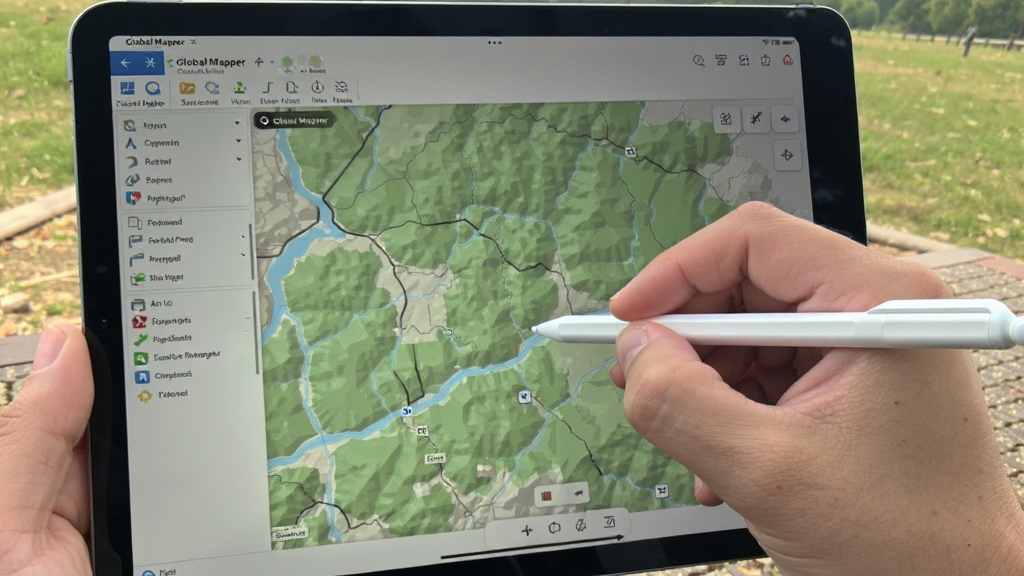
对于初次接触Global Mapper的用户,建议从基础的数据加载与浏览开始,逐步学习编辑与分析工具。电脑端操作较为直观,但移动端(如平板)界面布局略有不同,需注意触控操作与鼠标操作的差异。
安装时请务必关闭杀毒软件或加入信任列表,避免误删激活文件,否则可能导致无法启动。
建议将软件安装在非系统盘(如D盘),避免因系统权限问题导致功能异常。
当处理大型点云或遥感影像时,需在“设置”中增大内存缓存,并确保硬盘剩余空间充足,否则可能造成卡顿或崩溃。
若遇到闪退或黑屏,请更新显卡驱动,并尝试以管理员身份运行程序。
对于常见依赖组件(如Microsoft Visual C++运行库),若缺失,可前往系统软件下载站搜索“运行库”进行安装。
移动端使用Global Mapper时,建议将数据存储在设备本地,避免云同步冲突,同时注意屏幕分辨率适配,若显示不完整,可尝试调整DPI设置。
定期保存工作区文件(.gmw),以防意外断电导致数据丢失。
| 软件名称 | 核心优势 | 评分 |
|---|---|---|
| ArcGIS | 专业级GIS分析功能 | ★★★★★ |
| QGIS | 开源免费,插件丰富 | ★★★★★ |
| MapInfo | 桌面制图与数据可视化 | ★★★★ |
| Surfer | 卓越的插值与等值线绘制 | ★★★★ |
| CAD | 制图精准,行业通用 | ★★★★ |
| ENVI | 遥感影像处理利器 | ★★★★★ |
| ERDAS | 高级遥感与摄影测量 | ★★★★ |
“Global Mapper”的英文读音为:/lobl mpr/,中文通常直译为“全球映射器”或“全球制图者”,但在专业领域一般直接使用英文名称。用户可将其理解为“全球地图软件”,其核心功能是处理各种地理空间数据。
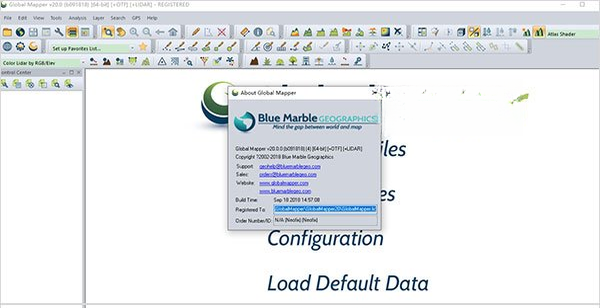
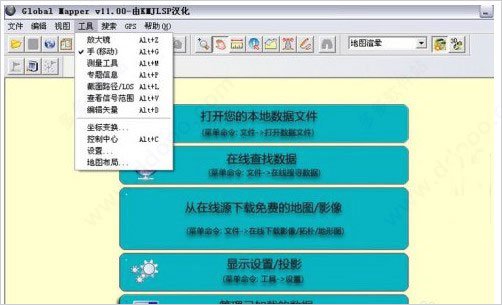
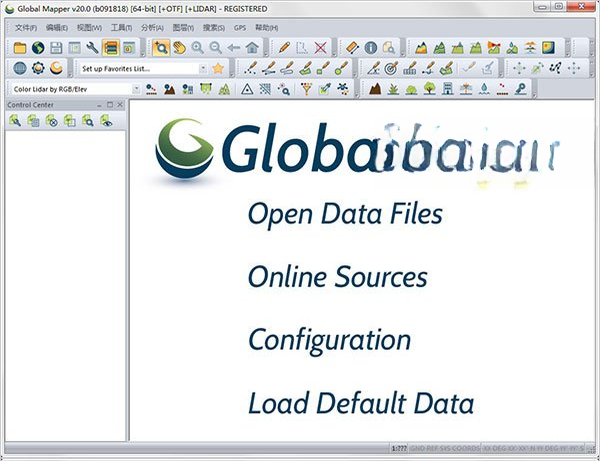
Global Mapper默认支持多国语言,包括简体中文。设置方法:点击菜单栏“File”->“Preferences”->“General”->“Language”,选择“中文(简体)”,重启软件即可生效。若找不到中文选项,请确认安装版本是否为官方多语言版。
提取高程点通常基于DEM数据。在Global Mapper中,可使用“分析”->“生成等值线”功能,或在“工具”->“数字化设置”中启用“自动提取节点高程”。对于点云数据,可使用“点云工具”中的“提取地面点”功能,再导出为带高程属性的点文件。





 登记处游戏(The Registry)休闲益智
 地图日记app旅游出行
 Free Window Registry Repair免费版系统软件
 Free Window Registry Repair系统软件
 Registry Workshop系统软件
 档案室手机版(The Registry)冒险解密
 LOGistICAL 物流帝国游戏软件
 后勤运输 Logistics Transport游戏软件
 magiskalpha官方下载最新版手机软件
 Magisk Lite最新版手机软件
 GPS车辆监控服务器mac版
 GPS车辆监控服务器
 LedPlay显示屏编辑系统
 比特门诊部管理系统 BITOPD网络版
 领智汽车美容管理系统
 领智汽车配件销售管理系统
 领智母婴用品销售管理系统
 领智超市管理系统
 领智医药销售管理系统
 领智手机销售管理系统
 领智美发行业管理系统
 领智服装鞋帽销售管理系统