

版本:10.8.1 全能播放器
分类:媒体软件
时间:2026-09-29 08:35
大小:24.0M
等级:
环境:WinAll
授权:免费软件
语言:中文
影音先锋是一款备受用户青睐的多功能媒体播放工具,凭借其强大的解码能力和极致的播放流畅度,在众多播放器中脱颖而出。软件深度优化了内核引擎,能够轻松驾驭多种主流视频格式,无论是本地高清影片还是网络在线资源,都能呈现清晰细腻的画面与震撼的音效。影音先锋始终坚持以用户体验为中心,界面简洁直观,操作逻辑清晰明了,即便新手用户也能快速上手,即刻享受高品质的影音娱乐体验。
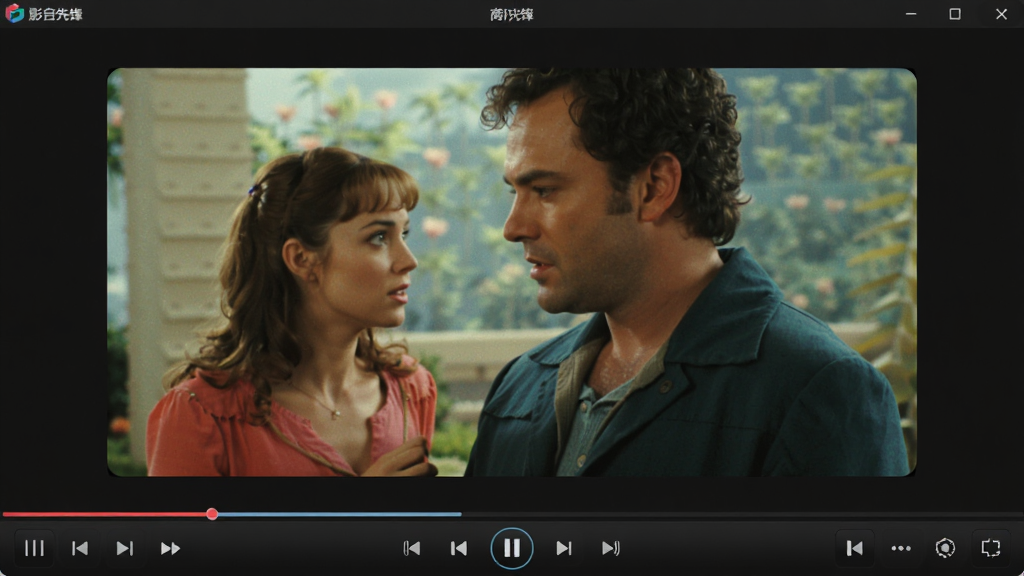
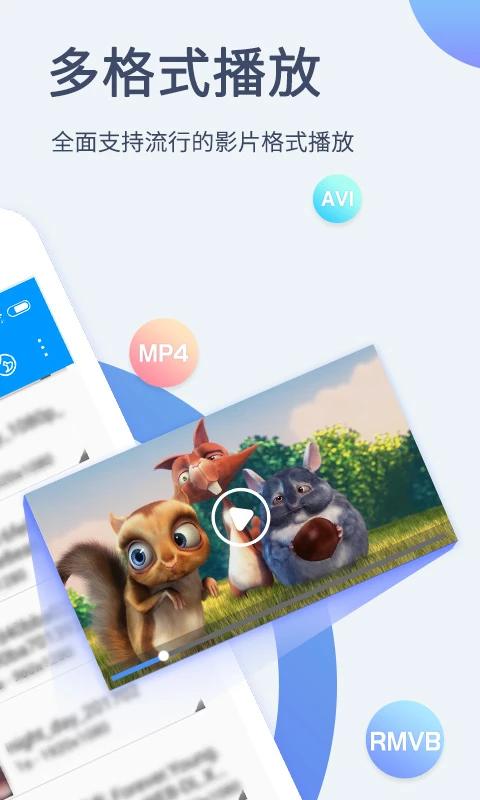
影音先锋内置了自主研发的高效解码器,支持几乎所有主流视频和音频格式,包括但不限于MP4、AVI、MKV、FLV、RMVB以及最新的H.265编码视频。即使面对高码率、多音轨的复杂媒体文件,也能保持稳定流畅的播放,不卡顿、不花屏,带给用户极致的视觉享受。
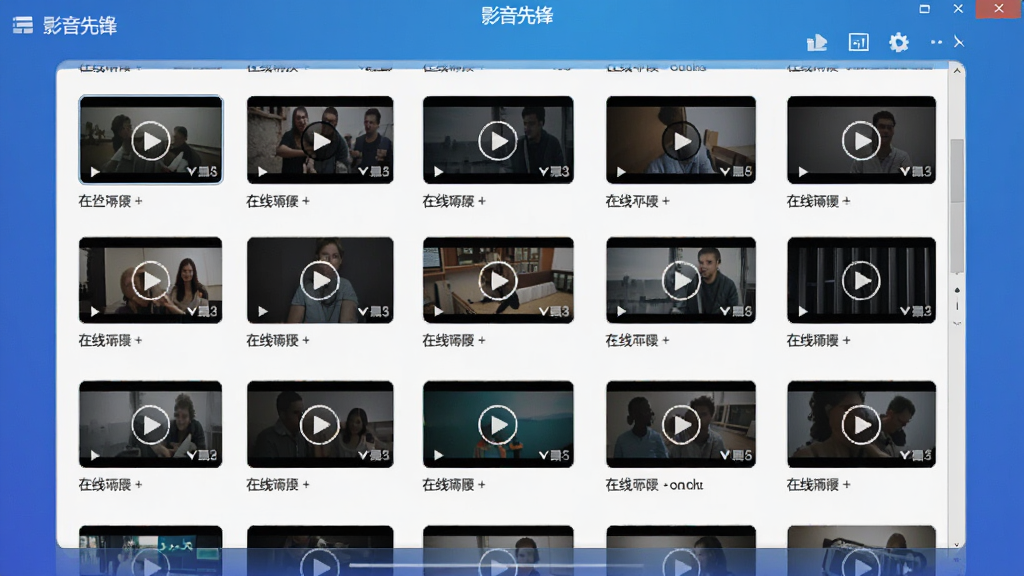
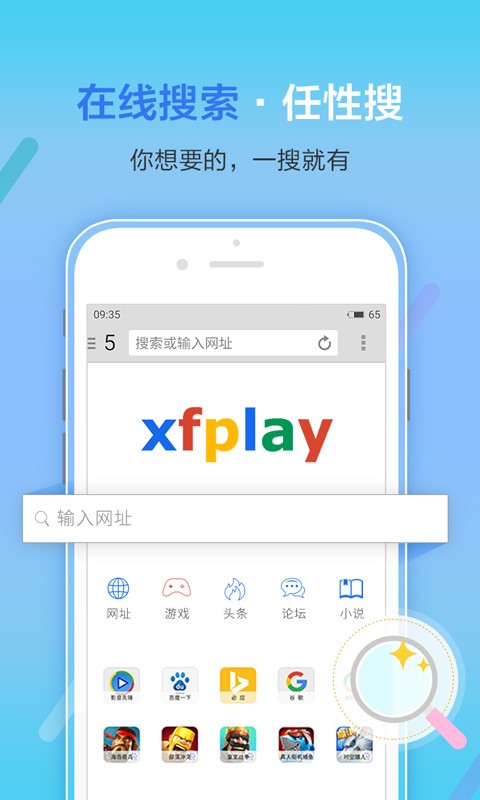
支持HTTP、RTSP、MMS等多种网络流媒体协议,用户可以直接在软件内输入视频链接进行在线播放,无需下载到本地。同时,软件还支持BT种子文件和磁力链接的解析播放,让海量网络资源触手可及,极大拓展了用户的观影范围。
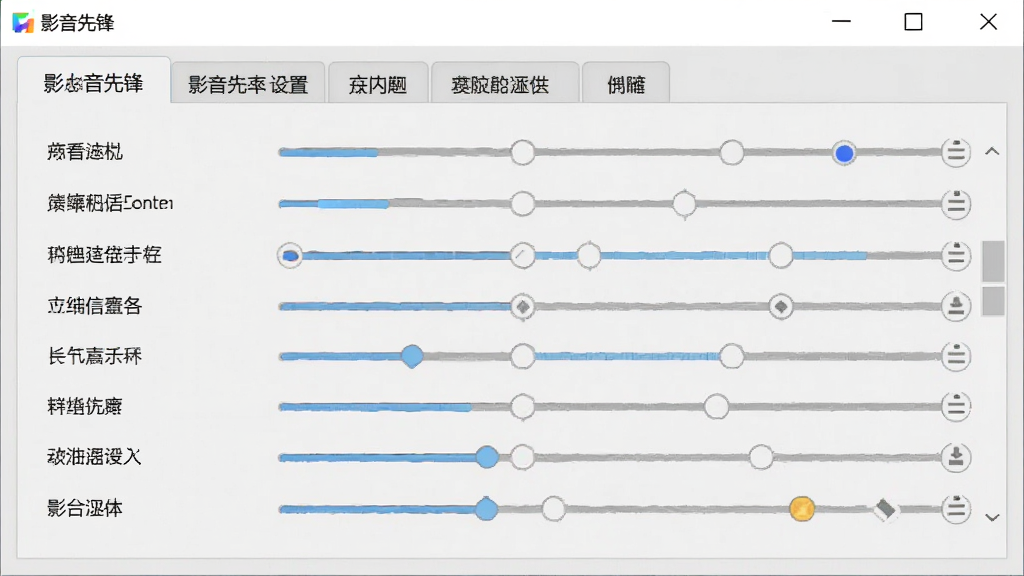
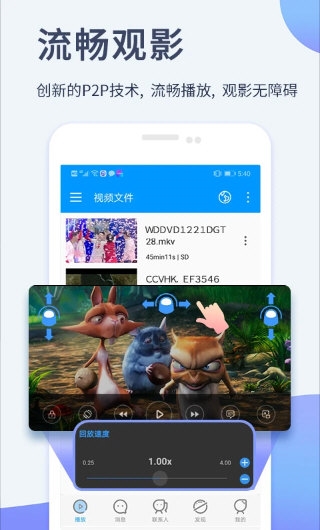
提供丰富的播放调节选项,包括播放速度控制、画面比例调整、音轨切换、字幕加载与样式设置等。用户可以根据个人喜好和观看环境,自由调整至最佳观看状态。此外,还支持多任务并行播放,方便用户在不同视频间快速切换。
软件本体体积小巧,运行时对系统资源的占用极低,即便在配置较低的电脑上也能流畅运行。后台运行时功耗控制出色,不会因长时间播放导致设备过热或电量快速消耗,是追求高效与稳定用户的不二之选。

| 亮点功能 | 操作说明 | 适用场景 |
|---|---|---|
| 万能格式支持 | 直接打开本地文件或拖拽视频到播放窗口 | 本地高清影片播放 |
| 网络串流播放 | 复制视频链接,点击“打开网络串流”粘贴即可 | 在线直播、网络视频 |
| 种子磁力解析 | 在“打开”菜单中选择“打开种子/磁力链接”并输入地址 | 下载前预览资源内容 |
| 多任务并行 | 在播放列表中添加多个视频,可同时启动多个播放窗口 | 多视频对比观看 |
| 自定义快捷键 | 进入“设置”->“快捷键”中修改默认按键 | 提升操作效率 |
影音先锋的使用非常简单,但为了帮助不同设备的用户都能顺利上手,这里整理了一份详尽的指南。
电脑端:安装时请务必注意取消勾选捆绑软件,这是最常见的安装陷阱。播放本地视频,直接双击文件即可。若遇到无法播放的情况,请检查是否缺少解码器,可尝试在设置中切换解码模式。
移动端:访问官网下载APK安装包,安装时需允许“未知来源”权限。播放网络串流时,建议在Wi-Fi环境下操作,避免流量消耗过大。
温馨提示:若播放卡顿,可尝试降低画质或切换至“极速模式”。若出现黑屏,请检查显卡驱动是否需要更新。
对于喜欢用手机投屏到电视的用户,请确保手机和电视处于同一局域网,并开启DLNA或AirPlay功能。
若软件闪退,先尝试重启软件,若无效则清除应用数据(注意备份本地播放列表)。
高危操作:切勿从非官方渠道下载“破解版”或“去广告版”,这些版本可能植入恶意代码,窃取个人隐私。
后台播放音频时,若锁屏后无声音,请检查系统是否允许应用后台运行。
在电脑上使用BT功能时,请注意网络安全,避免下载到病毒文件。
定期清理播放缓存,可保持软件运行流畅。
| 软件名称 | 功能优势 | 评分 |
|---|---|---|
| PotPlayer | 全能解码,界面清爽 | ★★★★★ |
| VLC | 开源免费,格式支持广 | ★★★★★ |
| KMPlayer | 多格式支持,功能丰富 | ★★★★☆ |
| MXPlayer | 安卓必备,硬解出色 | ★★★★☆ |
| QQ影音 | 轻量无广告,本地播放 | ★★★★☆ |
| 暴风影音 | 老牌播放器,资源丰富 | ★★★★☆ |
要下载影音先锋,最简单的方式是直接访问官方网站。在官网首页即可找到对应PC版或安卓版的下载按钮。如果您使用的是手机,也可以扫描官网提供的二维码进行下载。需要注意的是,请务必确认下载来源的可靠性,避免从第三方站点下载到捆绑软件。安装过程中,建议自定义安装路径,并取消不必要的附加组件勾选。下载完成后,按照安装向导提示即可完成安装,整个过程不过几分钟。
影音先锋作为一款老牌播放器,本身是安全可靠的。但由于其功能特性,部分资源可能涉及版权问题,用户需自行甄别。软件在安装时可能会推荐其他产品,您可以在安装界面手动取消。使用过程中,软件不会强行收集个人隐私信息。但为了安全起见,建议始终从官方渠道获取安装包,并定期更新软件版本,以获得最新的安全补丁和功能优化。
影音先锋不仅是一款视频播放器,其在音频处理方面也表现出色。软件支持多种音频增强技术,能够提供清晰、饱满的音质表现。在连接外部功放设备时,建议将电脑或手机的音量调至80%左右,并在软件内开启“音频增强”选项,以获得最佳听感。同时,确保音频输出设备已正确选择,避免出现无声或音质失真的情况。








 Xfplay影音先锋播放器最新版影音播放
 蜜桃私密播放器app影音播放
 61视频播放器app影音播放
 手机电视万能播放器app影音播放
 影视大全追剧app影音播放
 私人电影院高清播放器app影音播放
 搜狐影音媒体软件
 爱奇艺应用软件
 PotPlayer应用软件
 华数TV媒体软件
 恒星播放器pc版媒体软件
 波点音乐pc版媒体软件
 抖音直播伴侣pc端下载媒体软件
 鹅直播电脑版媒体软件
 狸窝DVD至AVI转换器
 狸窝DVD至AVI转换器
 艾奇MP4视频格式转换器
 要看
要看 Freemake Video Converter
 云帆影音
云帆影音 炫彩新视听(Flowery Media Player)
 MvBox播放器
 CyberLink PowerDVD
 优酷PC客户端