

版本:4.2.0 三维建模渲染
分类:图像软件
时间:2026-08-26 17:00
大小:68.1M
等级:
环境:WinAll
授权:免费软件
语言:中文
Blender是一款功能强大的开源三维计算机图形软件,它集建模、雕刻、材质、渲染、动画、模拟、合成、剪辑、运动跟踪、游戏开发等众多功能于一体,被誉为数字内容创作的瑞士军刀。无论你是独立动画师、游戏美术设计师、视觉特效艺术家还是建筑可视化专家,Blender都能提供从前期设计到最终输出的一站式解决方案。其完全免费且跨平台(Windows、macOS、Linux)的特性,加上庞大活跃的全球社区支持,使得Blender在近年来迅速崛起,成为业界不可忽视的创作力量。本页面为您提供Blender官方中文版本的下载安装教程,帮助您快速上手这款顶尖的三维工具。

Blender内置了完整的多边形建模工具集,支持从基础图元到复杂硬表面模型的创建。其动态拓扑、三维纹理笔刷和多分辨率雕刻功能,让艺术家能够像使用黏土一样自然地塑造数字模型。无论是精细的角色面部还是机械感十足的载具,都能在同一个软件内高效完成。

Blender集成了Cycles路径追踪渲染器和EEVEE实时渲染器。Cycles能够生成照片级逼真的光影效果,支持GPU加速和丰富的着色器节点;而EEVEE则提供了极快的实时预览,适合动画预览和风格化渲染。两者结合,满足了从产品设计到电影特效的不同渲染需求。
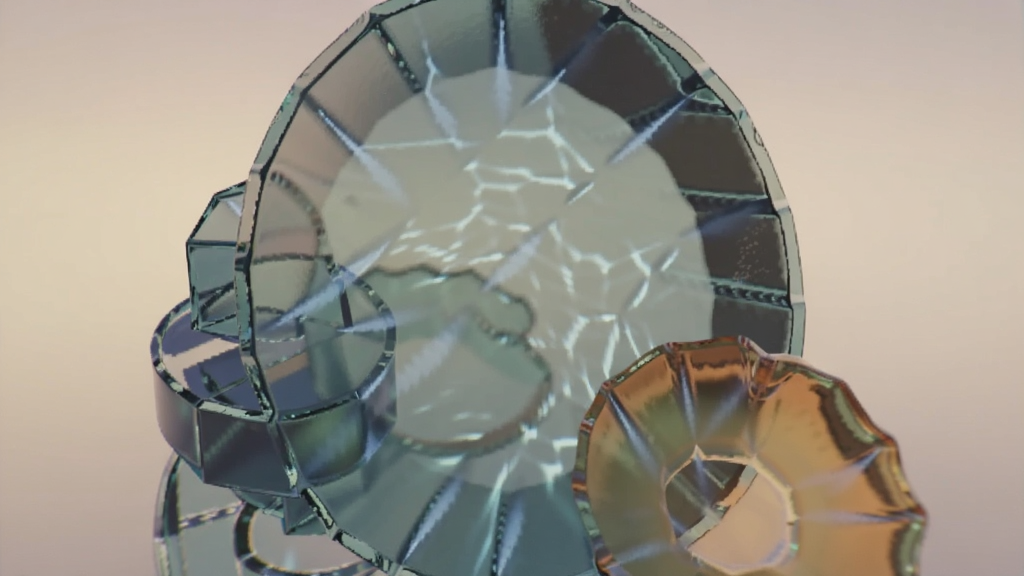
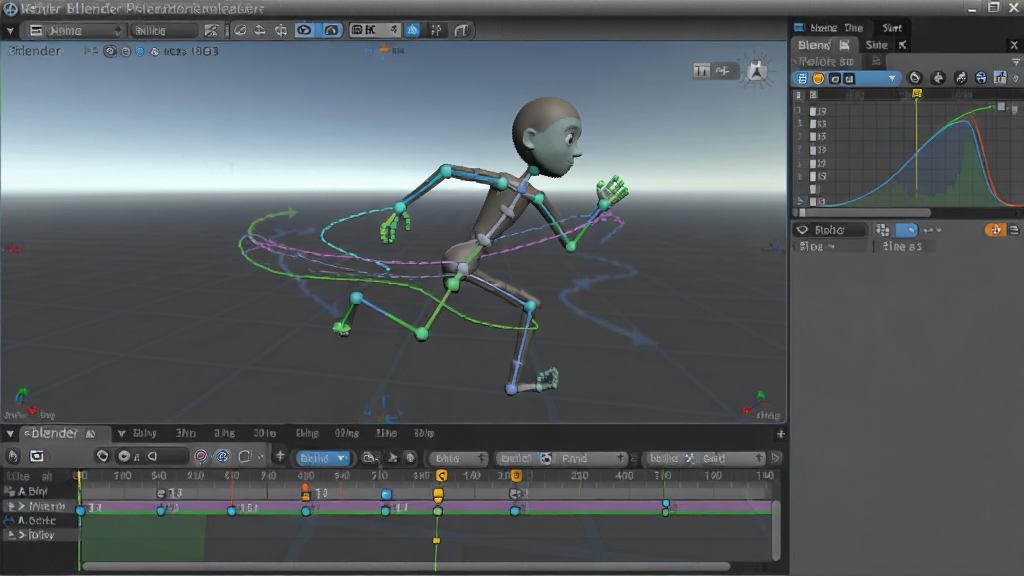
Blender提供了一整套动画解决方案,包括骨骼绑定、正向/反向动力学、形变编辑器、非线性动画编辑器和强大的曲线编辑器。无论是角色行走动画还是复杂的机械运动,都能通过直观的控制器和自动化工具轻松实现。此外,Blender还支持动作捕捉数据的导入与编辑。
| 亮点模块 | 具体说明 | 适用场景 |
|---|---|---|
| 节点式材质系统 | 通过节点连接实现无限材质组合,支持程序化纹理与UV映射 | 创建逼真皮肤、金属、玻璃等材质 |
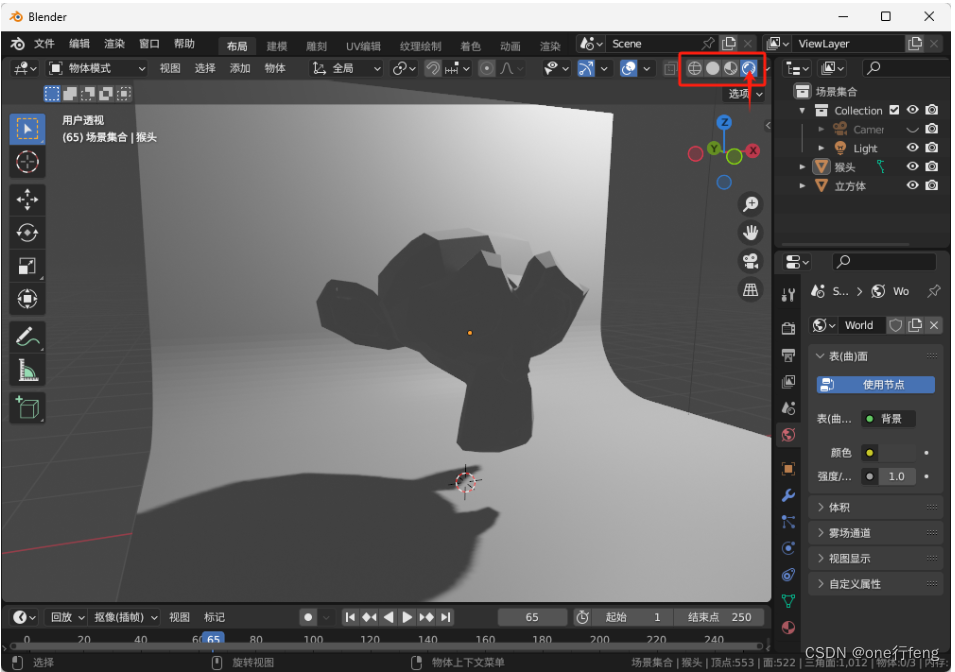
| 实时视图预览 | EEVEE渲染器支持材质、灯光、阴影实时反馈,所见即所得 | 快速调整场景灯光和材质效果 |
| 视频剪辑与合成 | 内置视频序列编辑器与合成器,可完成剪辑、调色、特效叠加 | 短片后期制作、动态图形设计 |
| Python API接口 | 支持Python脚本扩展,可自定义插件、自动化流程 | 开发辅助工具、批量处理模型 |
Blender作为一款专业级软件,其界面和操作对新手有一定门槛,但掌握核心方法后就能高效创作。
首先,从本页面下载安装包,双击运行,按照向导完成安装。启动后,建议先在“编辑”菜单的“偏好设置”中,将界面语言切换为“简体中文”,并保存启动时加载。
基础操作:鼠标左键用于选择物体,中键旋转视图,Shift+中键平移,滚轮缩放。右手鼠标操作时,左手可配合键盘快捷键提升效率。
移动端用户请注意,Blender没有官方安卓版本,但您可以通过远程桌面软件连接电脑操作,或使用第三方查看器预览模型。本教程主要针对电脑端,手机端建议先熟悉电脑端操作。
高危避坑:安装路径不要包含中文或空格,否则可能导致部分插件无法加载。
优化技巧:在“偏好设置-系统”中,将内存和GPU限制调整到合理值,可以提升渲染速度。
温馨提示:首次打开软件,界面可能较暗,可在“偏好设置-主题”中选择“浅色”主题。
若遇到闪退,请检查显卡驱动是否为最新版。黑屏时,尝试在启动时按住Shift键,恢复默认设置。
如果缺少依赖组件,可以在站内搜索“blender 插件”获取常用扩展包。
合理利用快捷键:Tab键切换编辑模式,A键全选,X键删除,G键移动,R键旋转,S键缩放。掌握这些基础快捷键能大幅提升操作效率。
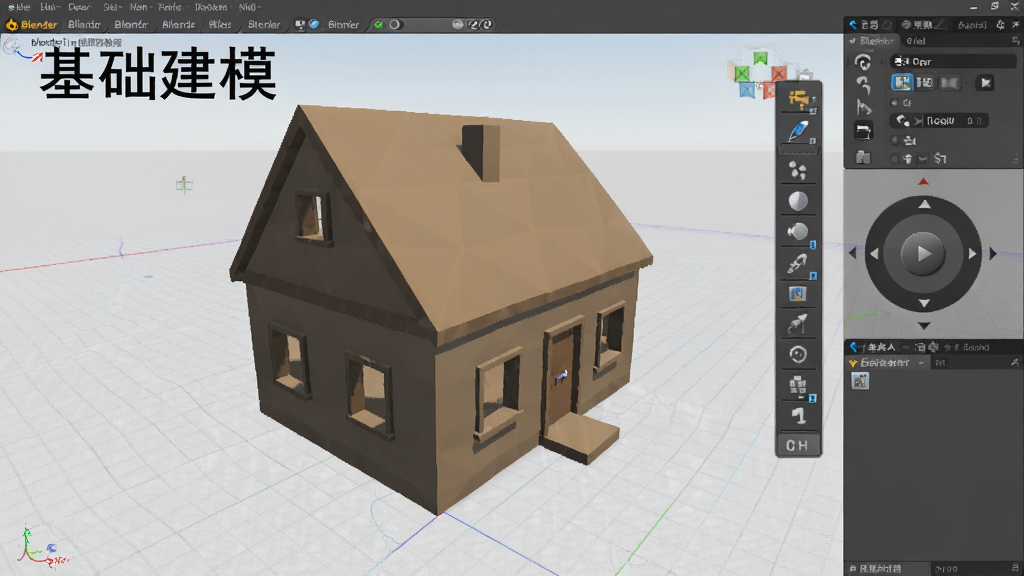
最后,建议从简单模型开始练习,逐步熟悉各个功能模块。
| 软件名称 | 功能优势 | 评分 |
|---|---|---|
| Autodesk Maya | 影视级角色动画 | ★★★★★ |
| Cinema 4D | 运动图形易上手 | ★★★★☆ |
| ZBrush | 数字雕塑王者 | ★★★★☆ |
| Houdini | 程序化特效强大 | ★★★★★ |
| SketchUp | 建筑草图快速 | ★★★☆☆ |
对于国内用户,设置中文界面是第一步。打开Blender后,点击顶部菜单栏的“Edit”(编辑),选择“Preferences”(偏好设置)。在弹出的窗口中,点击左侧的“Interface”(界面)选项卡,然后在“Language”(语言)下拉菜单中选择“简体中文”(Simplified Chinese)。此时界面立即变为中文。如果找不到中文选项,请检查软件版本是否为官方多语言版本,或者下载中文语言包。设置完成后,建议重启软件确保所有文本正确显示。
在Blender中,移动视角是三维操作的基础。使用鼠标中键并拖动,可以旋转视角;按住Shift键的同时按住鼠标中键并拖动,可以平移视角;滚动鼠标滚轮可以缩放视角。对于笔记本用户或没有中键的鼠标,可以在“偏好设置-输入”中,开启“模拟三键鼠标”,这样按住Alt键+鼠标左键即可旋转视角,Alt+Shift+左键为平移。这些操作在建模和场景导航中至关重要。
Blender完全免费且开源,无论个人还是商业用途都无需支付任何费用。它采用GNU通用公共许可证(GPL),这意味着您可以自由使用、修改甚至分发该软件。官方还提供大量免费的学习资源和社区支持,没有任何隐藏收费或功能限制。因此,请放心从正规渠道下载使用,避免下载到假冒的付费版本。





 blender Mac版MAC软件
 Autodesk 3ds Max 2021破解中文版图像软件
 101创想世界应用软件
 三角洲行动一图流3d建模游戏辅助
 Nomad3d建模汉化版手机软件
 FUOToolPro官方版手机软件
 kiri engine app下载手机软件
 KOKONI3DAPP生活服务
 SketchUp安卓版下载手机软件
 凹凸世界3D建模app(Vcoser)手机软件
 万彩骨骼大师电脑版
 浩辰CAD看图王pc端
 ImageGlass电脑版
 像素苏打pc版
 canva可画pc端
 Mdiapp+桌面版
 view图片查看器pc端
 图怪兽桌面版
 Krita桌面版
 金舟看图王电脑版
 闪艺制作工具电脑版
 枫叶相册电脑版