

版本:V3.2.1 校园广播定时播放工具
分类:行业软件
时间:2026-09-25 15:05
大小:46.1M
等级:
环境:WinAll
授权:免费软件
语言:中文
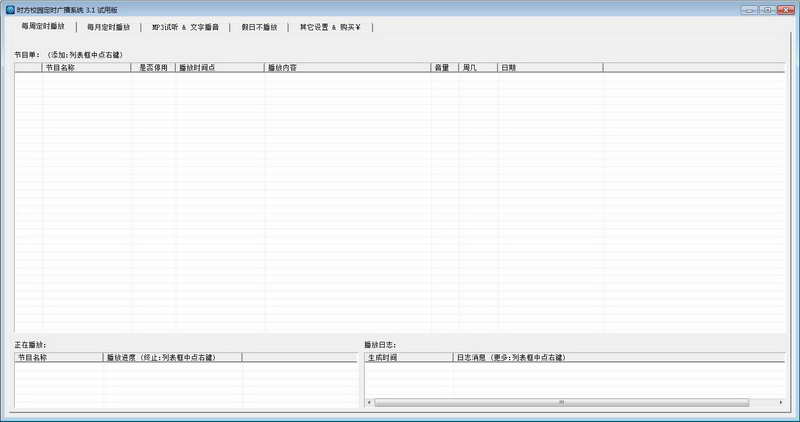
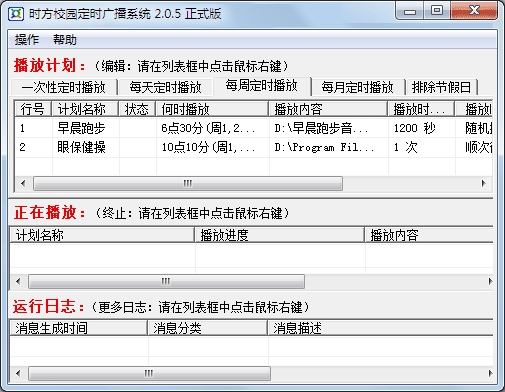
时方校园定时广播系统是一款专为中小学校园场景打造的智能化广播管理工具。它彻底颠覆了传统人工值守播放的繁琐模式,通过精准的定时任务和灵活的节目编排,让校园铃声、课间操音乐、眼保健操提示、考场指令以及日常通知的播放变得自动化、规范化。软件界面清爽直观,操作逻辑清晰,即便是不熟悉电脑操作的老师也能在几分钟内上手,轻松管理全校的广播事务,真正实现无人值守的智能化播放,是提升校园管理效率的得力助手。

系统支持按周、按天甚至具体到某一时刻的循环定时任务设定。无论是每天固定的上下课铃声,还是每周一次的升旗仪式音乐,都能精准设置。你可以为每个任务单独指定播放的音频文件、播放时长和音量大小,并支持一键启用或停用某个任务,极大地方便了学校根据不同时期(如考试周、假期)灵活调整广播计划。
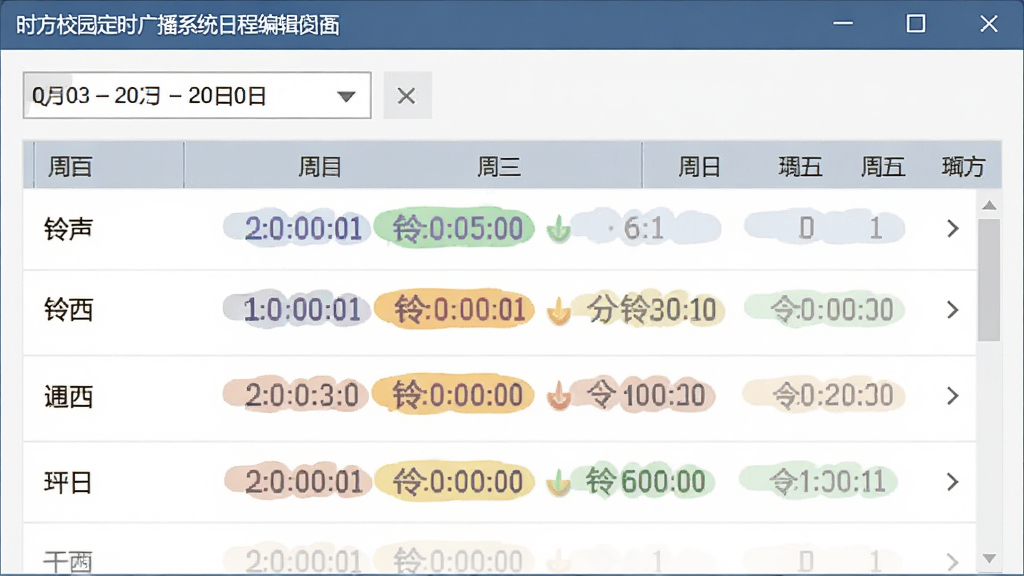
内置强大的音乐播放引擎,完美支持MP3、WAV、WMA等常见音频格式。你可以将不同时段的铃声设置为风格各异的音乐,比如清晨用轻快的钢琴曲唤醒学生,午休后用激昂的进行曲振奋精神。系统会严格按照设定时间自动播放,无需人工干预,确保校园生活的节奏感与秩序感,为师生营造和谐的校园听觉环境。
在自动播放的基础上,软件保留了极高优先级的手动控制权限。当有临时通知、紧急寻物或突发情况时,管理人员只需点击“手动广播”按钮,即可立即暂停当前任务,进行麦克风喊话或播放指定音频文件。操作响应迅速,确保信息传达的及时性与高效性,是校园应急管理中的实用功能。
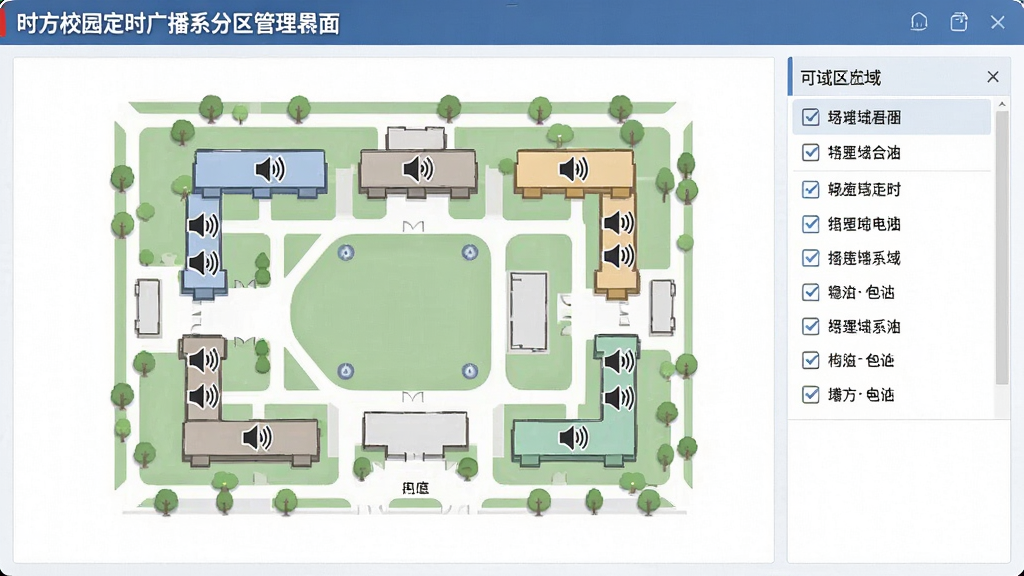
针对拥有多栋教学楼或功能区的校园,系统支持分区广播控制。你可以将不同年级、不同楼层的音箱划分为独立的广播区域,实现“点对点”的精准播放。例如,只对高三区域播放听力训练,而对其他区域播放课间音乐,真正做到灵活管控,互不干扰,满足复杂场景下的精细化广播需求。
时方校园定时广播系统已广泛应用于全国众多中小学,其稳定性和实用性经过了大量校园环境的检验。为了帮助您快速上手,以下通过表格形式清晰展示系统的核心应用场景与对应的操作方法。
| 应用场景 | 功能说明 | 操作亮点 |
|---|---|---|
| 日常上下课打铃 | 替代传统电铃,使用音乐作为铃声,音质优美 | 设定时间后自动播放,无需每日手动操作 |
| 课间操与眼保健操 | 定时播放广播体操音乐或眼保健操口令 | 支持循环播放,音量可独立调节 |
| 考试听力播放 | 在指定时间统一播放英语听力音频 | 支持暂停、续播,确保听力考试零失误 |
| 午间校园广播 | 播放校园新闻、学生投稿或轻松音乐 | 可设置定时开启与结束,实现全自动运转 |
| 紧急情况疏散 | 一键触发消防疏散警报或语音提示 | 具备最高优先级,一键插播,安全可靠 |
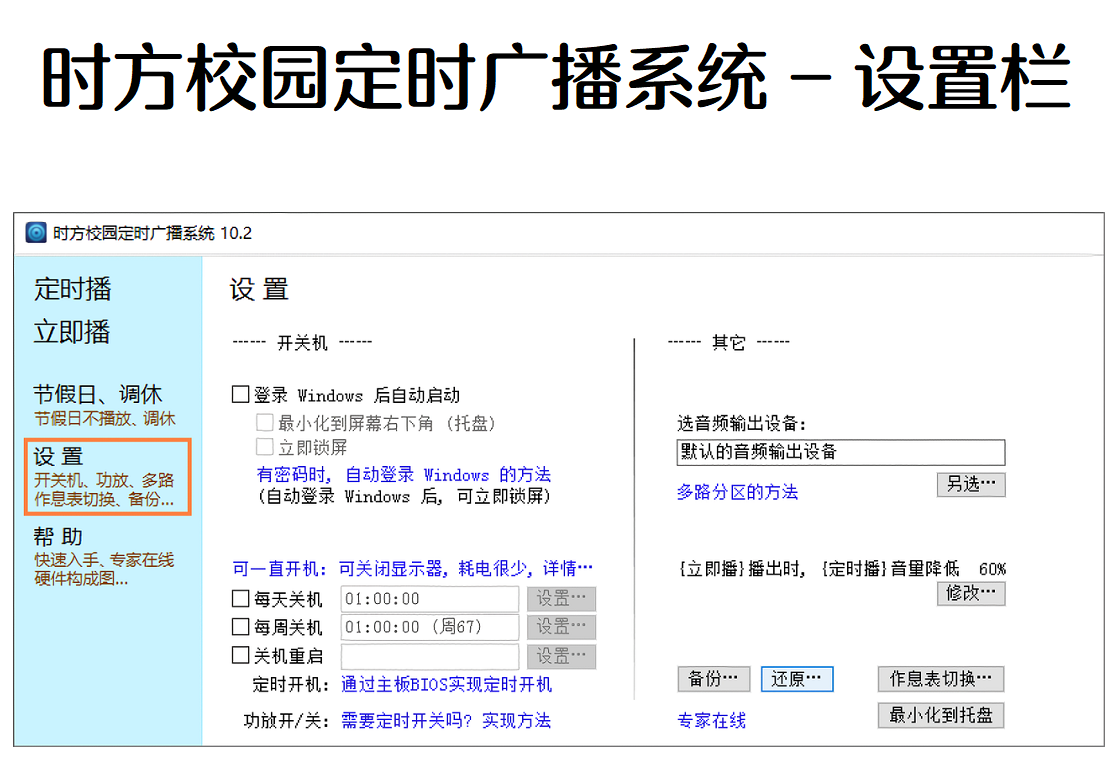
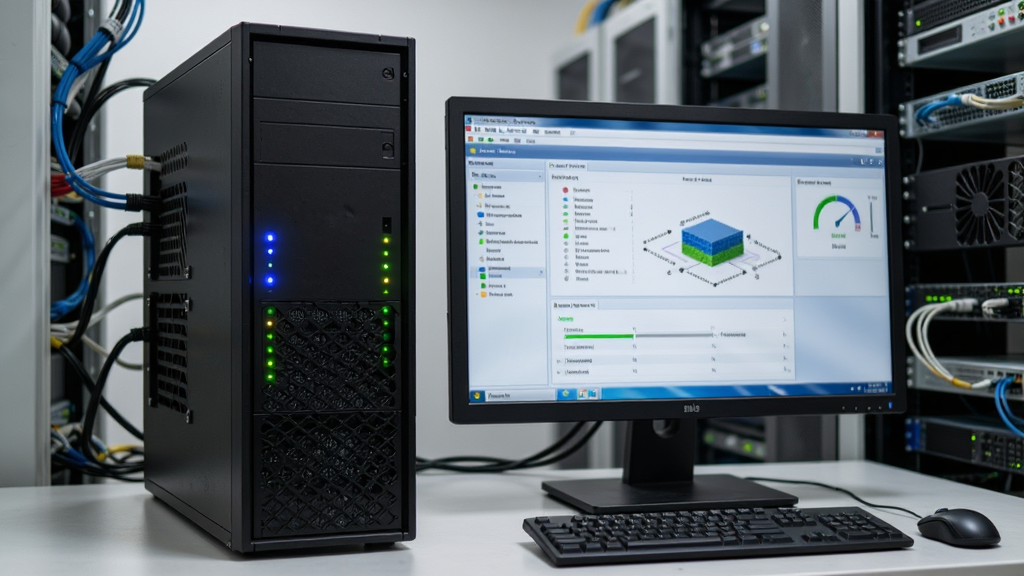
为了确保软件在您的电脑上稳定运行,请遵循以下使用指南与避坑建议。
高危避坑:安装时务必关闭杀毒软件(如360、腾讯电脑管家)的实时防护,防止安装文件被误拦截。
强制操作:首次使用必须以管理员身份运行软件,否则可能导致定时任务无法写入系统计划程序。
优化技巧:建议将音频文件统一存放在英文路径下,避免因中文路径导致音频加载失败。
优化技巧:在设置定时任务前,先使用“试听”功能确认音频文件无误,再进行任务绑定。
温馨提示:电脑端使用时,请勿将软件安装在C盘系统盘,以免因系统权限问题导致运行异常。
温馨提示:若遇到软件闪退,请检查电脑是否安装了必要的DirectX运行库,缺失时可搜索“DirectX修复工具”下载安装。
移动端控制方面,软件支持通过局域网远程管理,但需确保手机与电脑处于同一WiFi网络下。
若在电脑端播放无声,请检查系统默认输出设备是否设置正确,以及音量是否被静音。
对于卡顿问题,建议关闭后台不必要的程序,释放CPU资源供软件使用。
若黑屏,多发生于屏幕保护程序启动时,建议在播放任务执行期间暂时关闭屏幕保护。
若遇到定时任务不执行,请检查系统日期和时间是否准确,并确认软件后台服务未被安全软件优化掉。
| 软件名称 | 核心优势 | 用户评分 |
|---|---|---|
| 校园广播定时播放器 | 定时打铃稳定可靠 | ★★★★☆ |
| 智慧校园广播系统 | 支持远程APP控制 | ★★★★★ |
| 学校定时播放器 | 傻瓜式操作易上手 | ★★★★☆ |
| 校园自动播放系统 | 多路音频同时输出 | ★★★★★ |
| 广播定时播放软件 | 支持背景音乐无缝循环 | ★★★★☆ |
对于初次接触这款软件的用户,最关心的莫过于如何快速设定一个定时任务。流程非常简单:首先,点击主界面上的“添加任务”按钮,在弹出的窗口中,您需要给这个任务起一个容易识别的名称,比如“上午第一节课下课铃”。接着,在“播放时间”一栏中精确设定时和分。然后,在“播放文件”区域点击“浏览”,从电脑中找到并选择您想要播放的音频文件。最后,根据您的需求勾选重复周期(比如仅周一至周五),点击确定保存即可。系统会自动计算时间,并在到达设定时刻时自动播放。
很多老师希望使用手机来远程控制或查看广播状态。需要说明的是,时方校园定时广播系统主要是一款基于Windows电脑端的软件,官方并未推出独立的手机APP版本。但是,您可以通过以下方式实现类似“手机版”的操作体验:确保您的电脑和手机连接在同一个局域网内。在电脑端软件的“网络设置”中开启“允许远程管理”功能,并记下显示的IP地址和端口号。然后在手机浏览器中直接输入该IP地址和端口,即可通过适配的网页端管理界面进行任务查看、启停等操作,实现移动化便捷管理。





 智慧资环app安卓版考试学习
 南京大学官方版生活服务
 福建卫生职业技术学院数字校园app生活服务
 酒泉职业技术学院app生活服务
 武汉洪山大学之城app考试学习
 Hi校园app生活服务
 今日校园app下载手机版下载考试学习
 闪动校园app安卓版健康运动
 51校园app手机软件
 u校园5.0最新版本考试学习
 睿研Webpos本地增强套件mac版
 睿研Webpos本地增强套件
 领智会员IC卡版管理系统
 领智会员IC卡版管理系统
 领智美容院管理系统
 实易仓库物料管理系统
 大牛全自动打铃系统
 EPRO工程项目管理系统弱电版
 EPRO工程项目管理系统弱电版
 财经法规与会计职业道德模拟考试系统
 速达3000 PRO
 象过河仓库管理软件创业版