

版本:2.3.0 经典下载工具
分类:应用软件
时间:2026-09-22 11:44
大小:4.3M
等级:
环境:WinAll
授权:免费软件
语言:中文
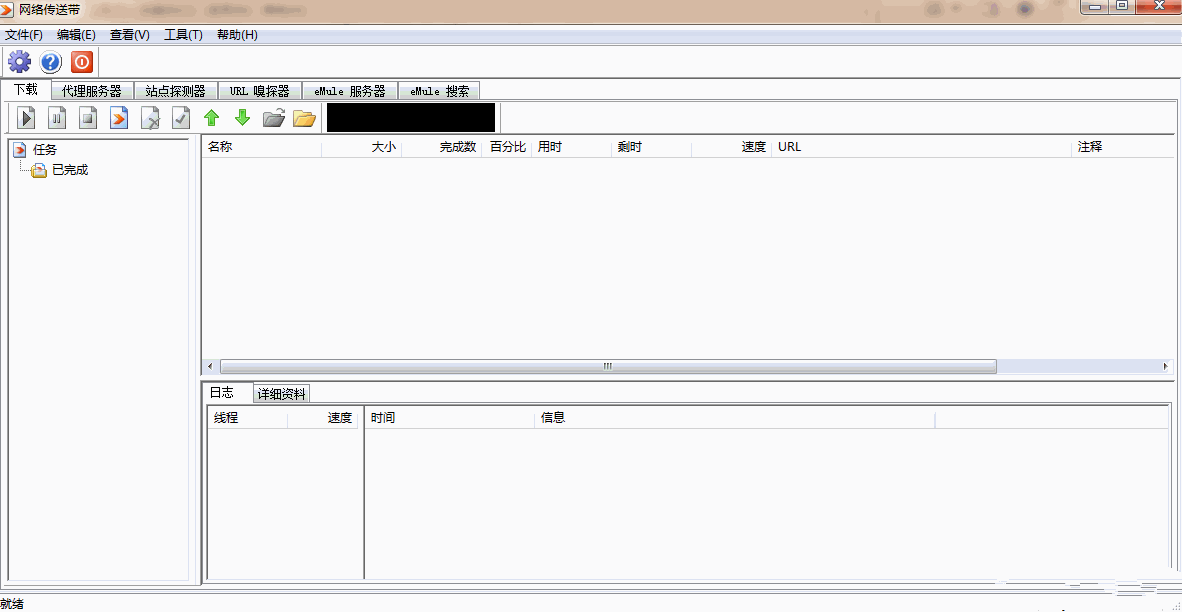
网络传送带(Net Transport)是一款经典的Windows平台下载工具,凭借其稳定的多线程下载引擎、对多种协议的原生支持以及低资源占用特性,在众多下载软件中独树一帜。它能够高效处理HTTP、HTTPS、FTP等多种协议的下载任务,同时支持MMS和RTSP流媒体协议的解析与下载,是早期用户下载网络视频、音频文件的首选利器。软件界面简洁直观,操作逻辑清晰,无论是下载单个大文件还是批量管理多个任务,网络传送带都能提供流畅、可靠的下载体验。本版本针对现代Windows系统进行了兼容性优化,让老用户在新系统上也能重温经典,享受高效下载的乐趣。
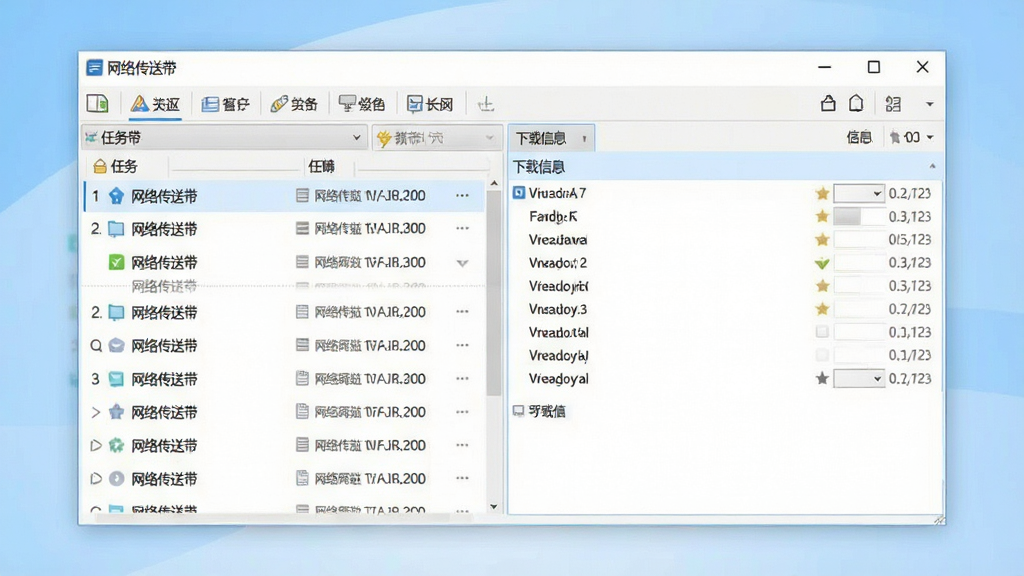
网络传送带不仅支持常规的HTTP与HTTPS协议,更内置了对于FTP、MMS、RTSP等流媒体协议的支持,这意味着用户可以直接通过该软件下载网页中嵌入的在线视频、音频流。软件能够智能分析链接,自动识别协议类型,并调用对应的下载模块,无需用户额外配置,极大拓宽了可下载资源的范围。对于经常需要保存在线课程、音乐MV的用户来说,这项功能尤为实用。
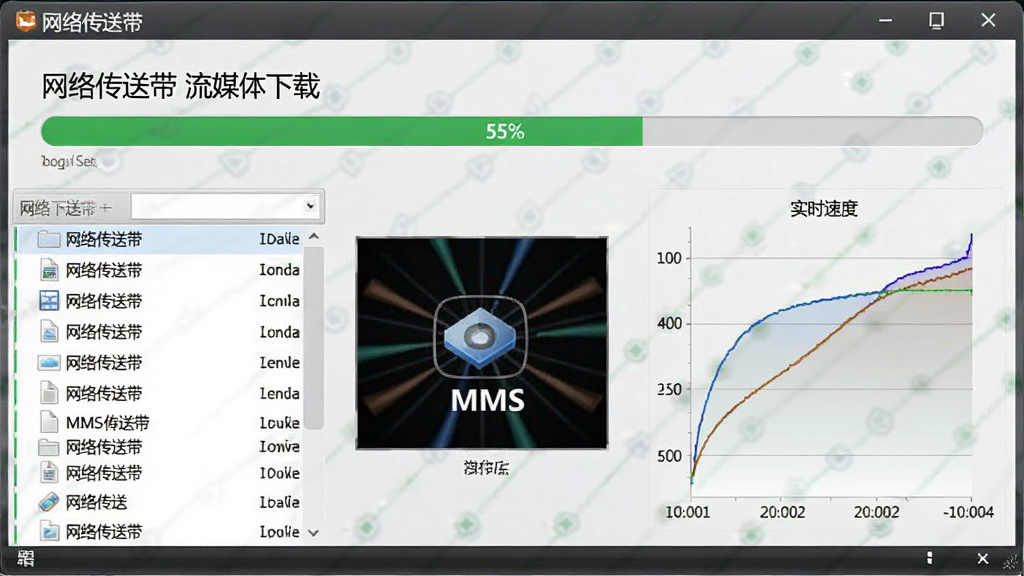
软件采用了先进的多线程技术,能够将单个文件分割成多个部分同时下载,充分利用网络带宽,显著提升下载速度。用户可以根据自身网络状况,灵活调整线程数量,从默认的5线程到最高10线程自由配置。在宽带环境下,多线程加速效果尤为明显,相比单线程下载,速度可提升数倍,大大节省了等待时间。同时,智能的线程调度机制能够在不稳定网络下自动调整,保证下载任务的顺利完成。
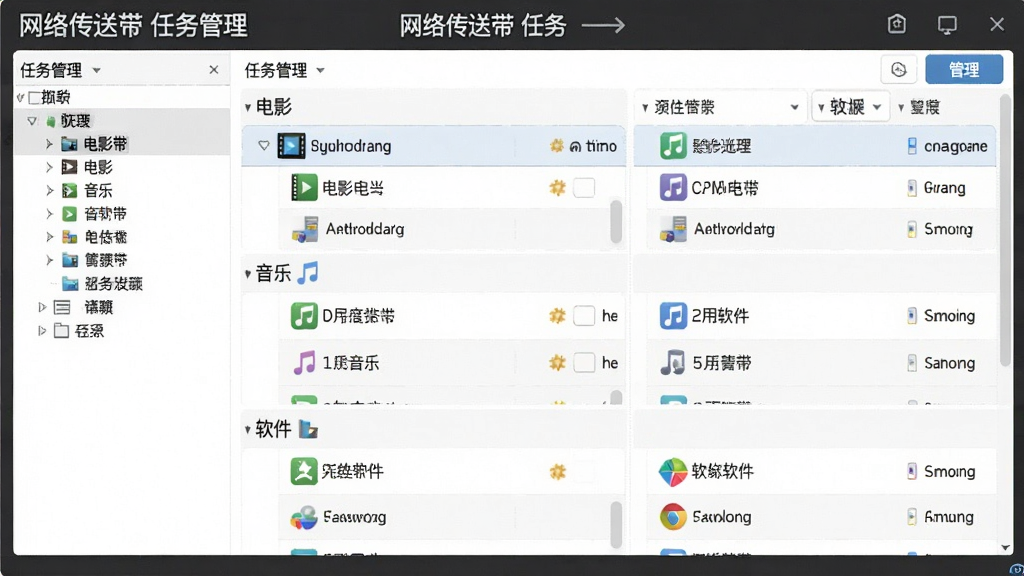
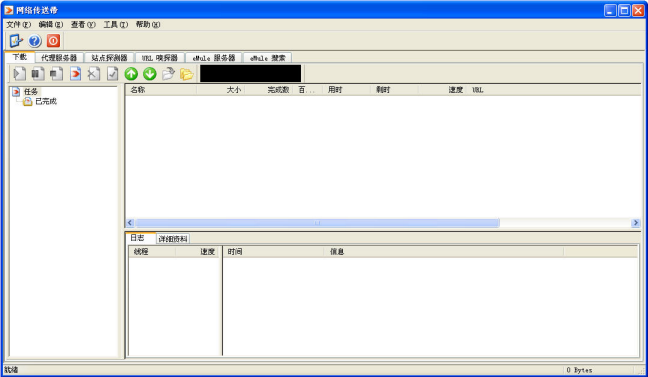
网络传送带提供强大的任务管理功能,支持任务的添加、暂停、继续、删除等基本操作,并允许用户对任务进行分组管理。用户可以创建不同的分类文件夹,如“电影”、“音乐”、“软件”等,将下载任务归类存放,便于后期查找。软件还支持计划下载功能,可以设定在指定时间自动开始或停止下载,有效避开网络高峰时段。此外,下载完成后支持自动关机、播放提示音等辅助功能,让下载过程更加省心。
该软件内置了简单的站点抓取功能,用户可以通过输入起始URL,设定抓取深度和文件类型过滤条件,自动遍历网页中的链接,提取符合要求的文件进行批量下载。这一功能对于下载某个页面中的所有图片、压缩包等资源尤为高效。同时,软件支持从剪贴板自动捕获URL,当用户复制含有下载链接的内容时,会智能弹出新建任务窗口,简化操作流程,提升使用效率。
与其他动辄占用数百MB内存的下载工具不同,网络传送带非常注重资源效率,其安装包体积小,运行时内存占用低,CPU使用率也维持在较低水平。即使在老旧电脑或低配置环境下,也能流畅运行,不会对用户的上网冲浪、办公娱乐造成明显卡顿。这使得它成为追求轻便、高效下载体验用户的理想选择。
| 功能模块 | 具体操作 | 亮点说明 |
|---|---|---|
| 新建下载任务 | 点击工具栏“新建”按钮或按Ctrl+N,输入URL,选择保存路径,设置线程数。 | 支持从剪贴板自动捕获链接,简化操作。 |
| 批量添加任务 | 使用“文件”菜单中的“导入列表”,或直接拖拽多个链接到主窗口。 | 快速处理大量下载需求,高效便捷。 |
| 流媒体下载 | 复制视频网页地址,软件自动嗅探并弹出下载框,选择清晰度即可。 | 支持MMS/RTSP协议,可解析加密流地址。 |
| 站点抓取 | 点击“站点抓取”按钮,输入起始页面,设置过滤条件,如*.jpg、*.zip。 | 一键抓取整个页面的特定类型文件,适合素材收集。 |
| 任务计划 | 右键任务选择“计划下载”,设定开始时间和结束时间。 | 避开网络拥堵时段,合理分配带宽资源。 |
| 代理设置 | 在“选项”中可配置HTTP、FTP代理,支持Socket4/5。 | 应对受限网络环境,保证下载稳定。 |
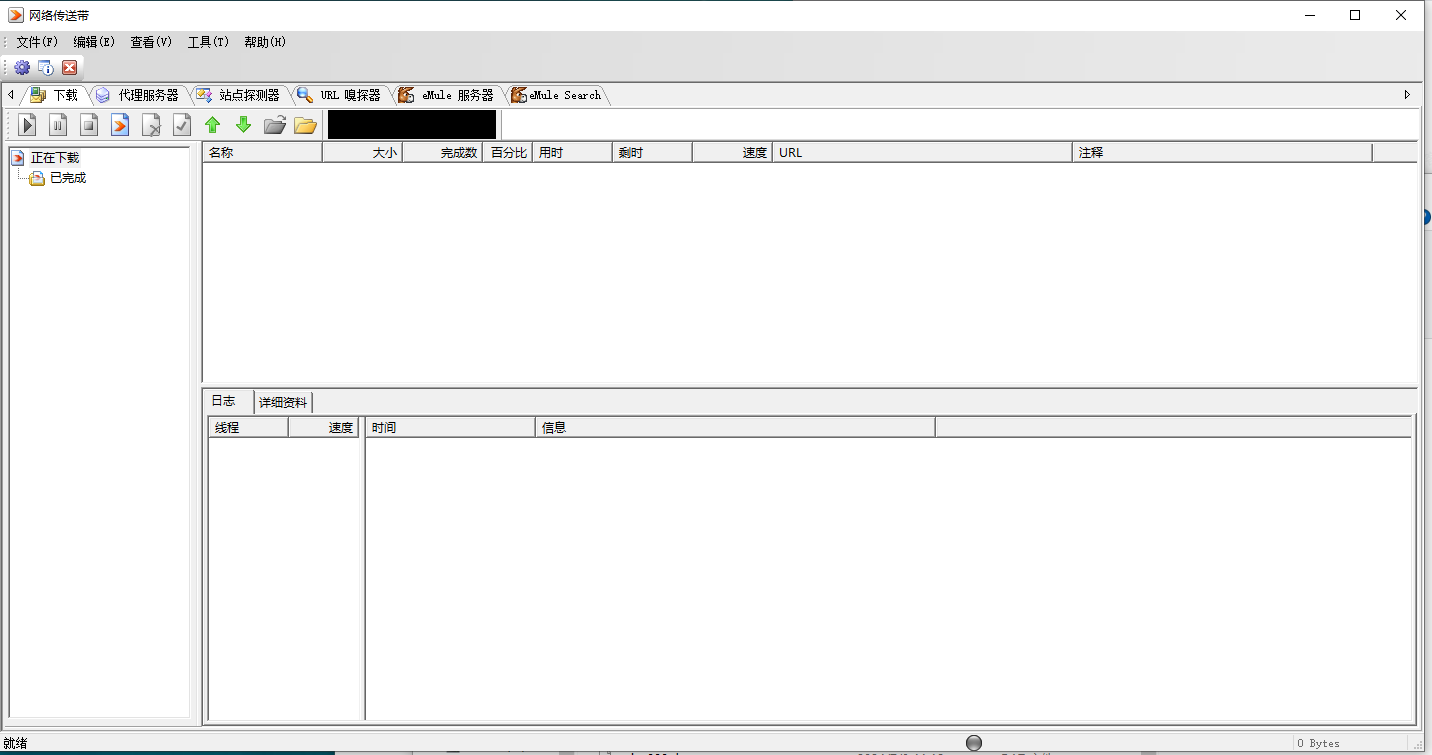
基础设置优化:安装完成后,建议在“选项”中开启“自动捕获剪贴板链接”,并设置默认下载目录为空间较大的磁盘分区,避免C盘爆满。
移动端适配说明:本软件为Windows桌面端应用,暂无官方移动版。若需在手机上下载文件,推荐使用手机自带浏览器或第三方下载工具,但若需下载电脑端资源,建议通过远程桌面等方式操作。
安装避坑提示:安装过程中务必取消勾选捆绑的第三方插件或推广软件,避免系统被安装无关程序。建议从官方网站或可信下载站获取安装包,避免携带病毒。
高危避坑:请勿下载来路不明的破解版或绿色版,可能存在木马风险。
强制操作:首次使用请务必在“选项”中设置正确的网络连接类型,否则可能影响下载速度。
权限设置:在Windows防火墙中允许网络传送带通过,否则可能无法正常连接下载服务器。
存储选择:建议将临时文件目录与最终保存目录设置在同一个磁盘分区,避免跨盘符读写导致的速度下降。
运行优化技巧:对于大文件下载,可适当增加线程数至8或10,但需注意网络稳定性,若频繁断线,请降低线程数。
后台管控:软件内置了下载完成后自动关机选项,可在夜间下载大文件后自动关闭电脑,节省电力。
使用禁忌:请勿同时运行多个下载任务并占用全部带宽,以免影响其他网络应用。
常见报错解决:若出现“无法解析服务器名称”,请检查DNS设置或更换DNS为114.114.114.114;若提示“连接超时”,可尝试更换代理或使用流量时段。
优化技巧:利用“站点抓取”功能,输入图片素材网站,过滤条件设为*.jpg,可批量下载所有图片。
温馨提示:定期清理下载历史记录,可保持软件运行流畅。
若安装过程中缺少运行库,请搜索并安装“微软常用运行库合集”。
| 软件名称 | 功能优势 | 评分 |
|---|---|---|
| Internet Download Manager | 高速多线程,动态文件分割 | ★★★★★ |
| IDM | 浏览器集成,视频捕获 | ★★★★★ |
| 迅雷 | P2P加速,海量资源 | ★★★★☆ |
| Free Download Manager | 开源免费,支持BT | ★★★★☆ |
| EagleGet | 轻量级,集成广告拦截 | ★★★★ |
| Orbit Downloader | 支持流媒体捕获 | ★★★☆☆ |
网络传送带是一款老牌下载工具,官方版本无病毒无插件,安全可靠。安装时请从正规渠道下载,并按向导操作即可。该软件体积小,功能专注,适合追求效率的用户。
加速下载的秘诀在于合理设置线程数。在新建任务时,将线程数调高至8或10,可明显提速。同时,确保网络连接稳定,关闭其他占用带宽的程序。若下载速度仍不理想,可尝试更换网络环境。
当网页中嵌入视频时,复制页面链接,软件会自动嗅探并解析出真实视频地址。在弹出的下载窗口中,选择清晰度即可保存到本地。此功能尤其适合下载在线课程、MV等。





 工具轻清盒app下载手机软件
 Tixati网络软件
 迅雷12应用软件
 uTorrent应用软件
 Offline Explorer网络软件
 Free Download ManagerFDM下载器网络软件
 Internet Download ManagerIDM网络软件
 快车(FlashGet)网络软件
 RaySource(迅雷网盘)应用软件
 网络硬盘下载工具应用软件
 光速pdf阅读器电脑版应用软件
 飞火动态壁纸桌面版应用软件
 千问桌面版应用软件
 通义灵码pc端应用软件
 cursor电脑版应用软件
 黑鲨装备箱电脑版应用软件
 亦心ai闪绘电脑版应用软件
 kimi桌面版应用软件
 比特精灵BitSpirit
 纳米机器人
纳米机器人 CodeBuddy.AI
 稞麦综合视频站下载
 BitComet(比特彗星)
 深蓝随机音乐台
 录屏宝
录屏宝 胎教音乐大全播放器
 201job简历软件
 Google Gmail Notifier