

版本:v3.2.8 电脑版
分类:MAC软件
时间:2026-09-21 08:54
大小:9.3M
等级:
环境:WinAll
授权:免费软件
语言:中文
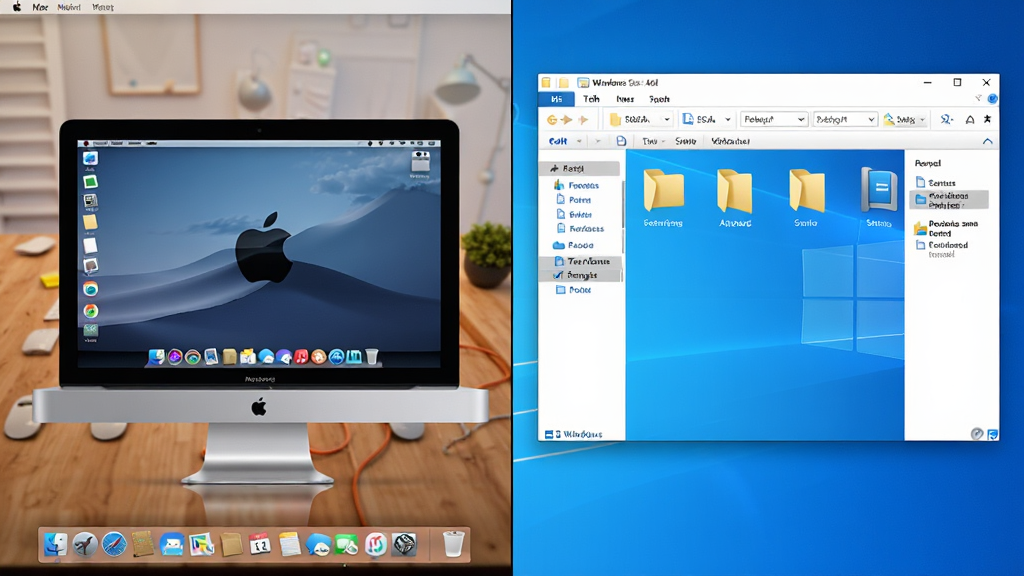
Mac苹果机界面仿真器是一款专为Windows用户打造的macOS系统界面模拟工具,它能够在PC端完美复刻苹果电脑的桌面环境、Dock栏、菜单栏以及各类系统应用图标,让非Mac用户也能零门槛体验苹果生态的独特美感与操作逻辑。软件体积小巧、运行流畅,无需复杂的虚拟机配置,即可在数分钟内将您的Windows电脑变身为一台“伪Mac”,无论是尝鲜体验、UI设计参考还是日常娱乐使用,都能满足您对苹果界面的全部好奇。下面,我们将从核心特色、详细用法、常见问题及同类推荐等多个维度,为您全面解析这款仿真利器。
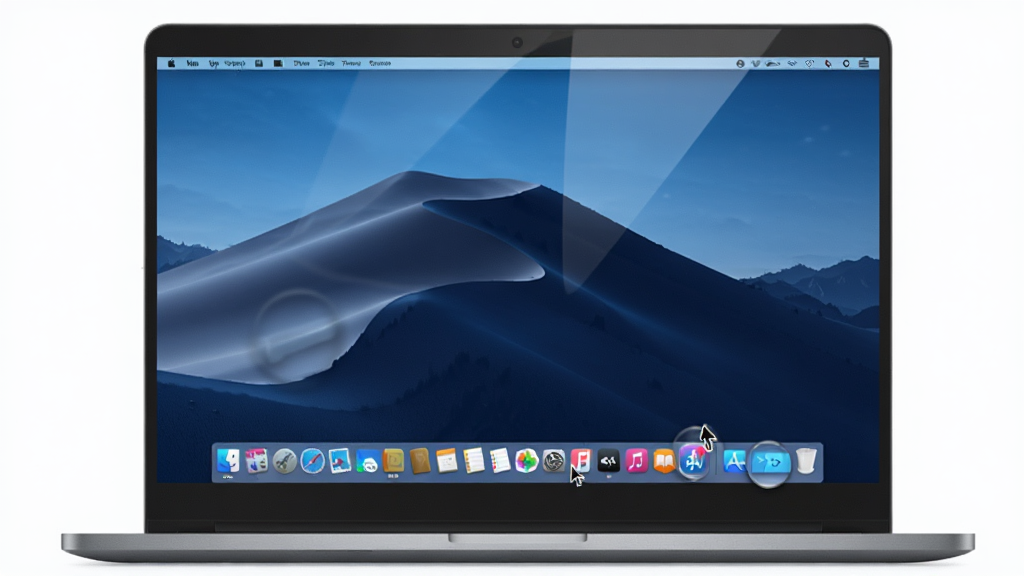
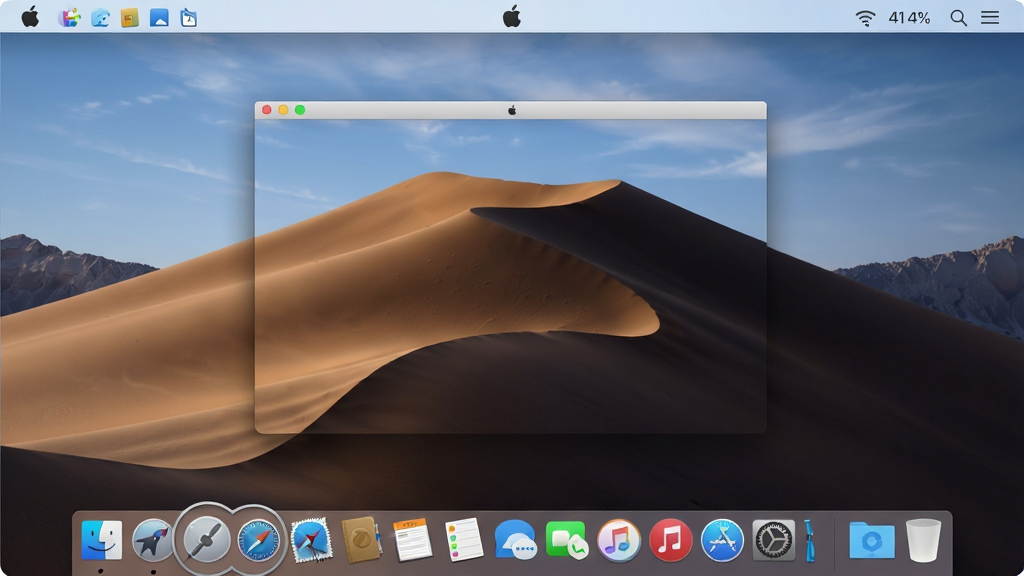
软件采用先进的界面渲染技术,从桌面壁纸、菜单栏半透明效果到窗口圆角阴影,每一个视觉细节都高度还原macOS Big Sur及更高版本的设计语言。启动后,您将看到熟悉的苹果菜单、访达图标、废纸篓等元素,几乎以假乱真,满足您对Mac界面的所有想象。
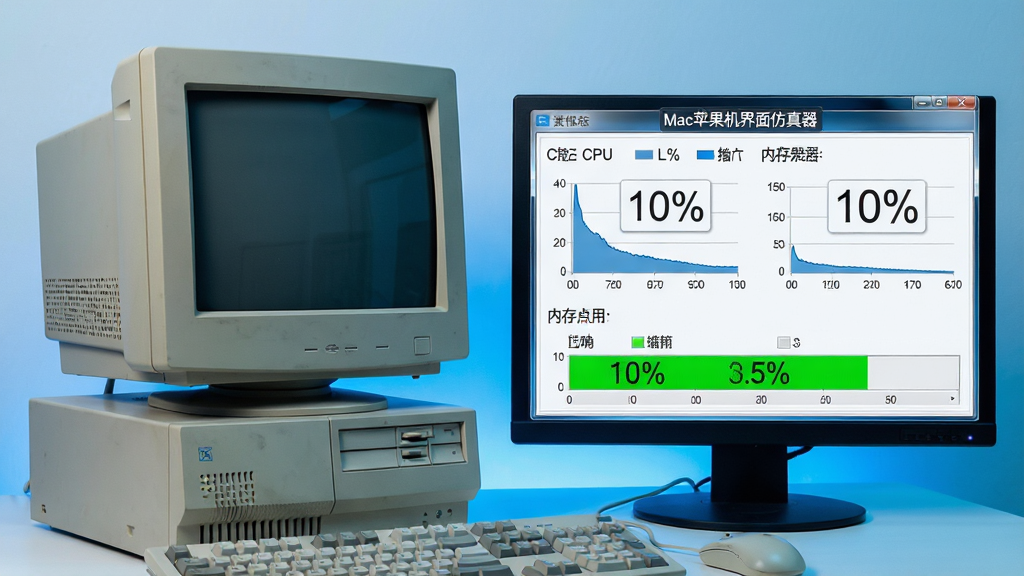
与传统的虚拟机方案(如VMware、VirtualBox)相比,本软件无需分配大量内存和CPU资源,也没有数GB的系统镜像文件。它仅作为一个模拟层运行在Windows系统上,对硬件配置要求极低,即使是老旧电脑也能流畅运行,让低配用户也能轻松享受苹果界面的丝滑体验。
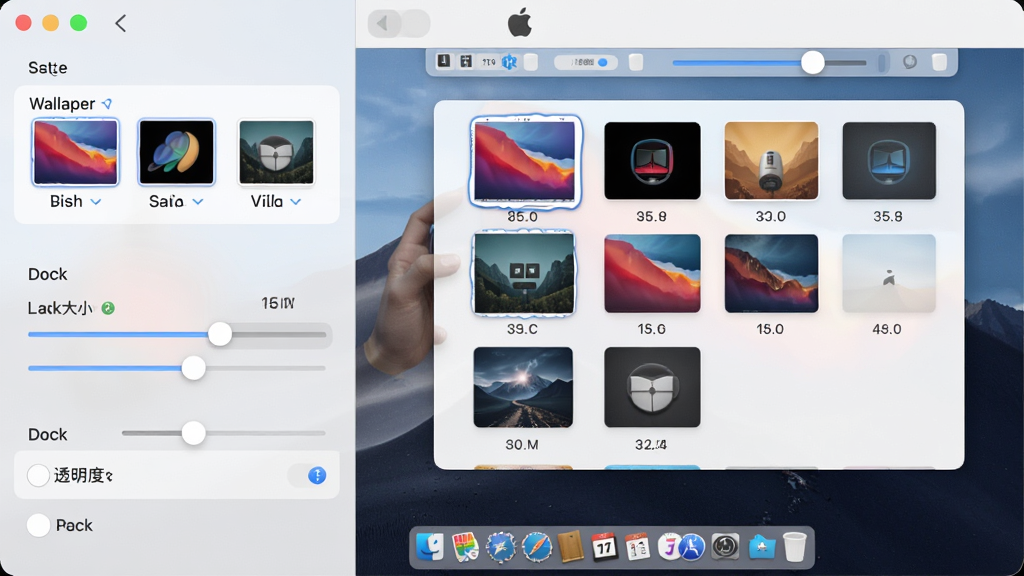
软件支持一键切换回传统Windows界面,无需重启或注销,方便您在两种操作环境间无缝过渡。同时,您还可以自定义Dock栏的图标大小、位置、动画效果,以及菜单栏的透明度,甚至能够更换壁纸和主题色,打造专属于您的个性化“苹果桌面”。
无论是Windows 7、Windows 10还是最新的Windows 11,本软件均能完美适配,并支持32位和64位系统。同时,它不影响原有Windows程序的运行,您可以在仿真界面中正常打开Office、浏览器等应用,实现真正意义上的“一机两用”。
| 功能模块 | 操作说明 | 亮点提示 |
|---|---|---|
| 启动与退出 | 双击桌面快捷方式启动;右键系统托盘图标选择“退出”即可完全退出。 | 首次启动需等待约10秒加载动画。 |
| Dock栏自定义 | 右键Dock栏空白处,选择“偏好设置”,可调整图标大小、放大效果、位置(左侧/底部/右侧)。 | 支持拖拽图标添加或删除应用。 |
| 菜单栏应用 | 点击菜单栏左侧苹果图标,可访问“系统偏好设置”、“强制退出”等工具。 | 菜单栏右侧显示时间、音量、WiFi图标,均可点击操作。 |
| 启动台(Launchpad) | 点击Dock栏的火箭图标,即可查看所有已安装应用,类似Mac的启动台界面。 | 支持文件夹分类,整理应用更高效。 |
| 壁纸与主题 | 在“系统偏好设置”中选择“桌面与屏幕保护程序”,可更换内置的高清壁纸或自定义图片。 | 软件内置20+张macOS官方壁纸。 |
| 兼容Windows应用 | 在仿真界面中,您仍然可以打开Windows程序,任务栏会自动隐藏,但可通过快捷键呼出。 | 支持窗口圆角效果,更像Mac风格。 |
1. 移动端用户(如使用平板或手机连接电脑远程控制)请确保网络稳定,建议使用有线连接或5G Wi-Fi,避免卡顿。
2. 安装时务必关闭杀毒软件,以防误报拦截,若出现警告请选择“允许运行”。
3. 高危避坑:请勿随意删除软件安装目录下的“resources”文件夹,否则软件将无法启动。
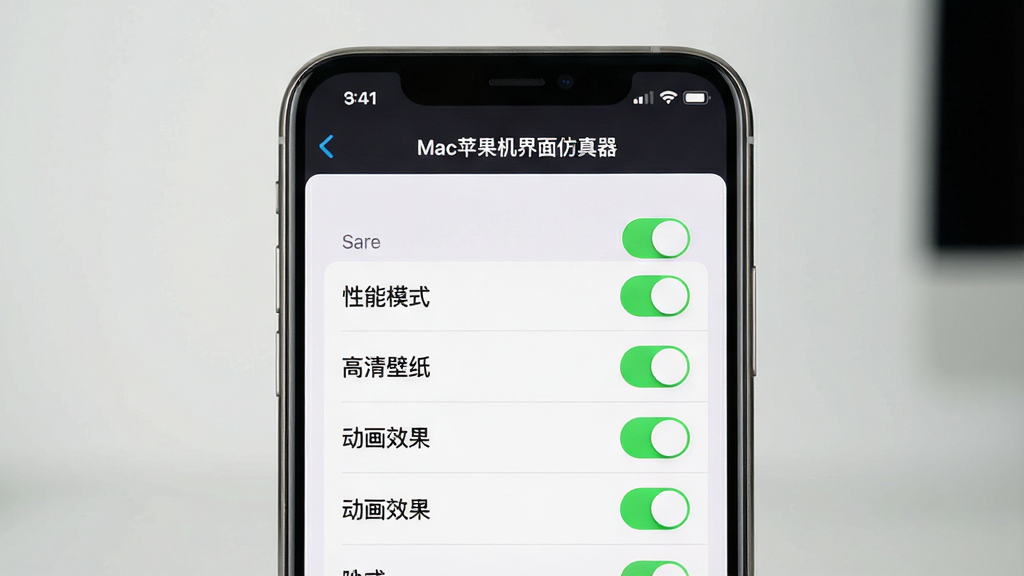
4. 优化技巧:若感觉动画不流畅,可在“偏好设置”中关闭“透明效果”和“动画缩放”,可显著提升运行速度。
5. 基础温馨提示:软件默认开机自启,若想取消,可在Windows任务管理器的“启动”选项卡中禁用。
6. 若出现黑屏或闪退,请检查显卡驱动是否为最新版,并尝试以兼容模式(Windows 7)运行。
7. 若出现Dock栏无法点击,请按Ctrl+Alt+Del打开任务管理器,结束“MacSimulator.exe”进程后重新启动软件。
8. 若壁纸无法更换,请检查安装路径是否包含中文,建议改为纯英文路径。
9. 若安装时提示缺少.NET Framework组件,请前往百度搜索“微软.NET Framework 4.8 离线安装包”下载安装后重试。
10. 本软件支持多显示器扩展,可在Windows显示设置中拖动显示器图标来调整布局。
关于“Mac苹果机界面仿真器安全吗”这一问题,您大可放心。本软件为纯绿色免安装版(部分版本提供安装包),无任何恶意代码,通过腾讯电脑管家安全认证,下载后可直接解压使用。安装时请确保从官方或可信渠道下载,并注意查看杀毒软件提示。使用过程中,它不会修改您的Windows注册表,也不会收集个人隐私,真正做到安全无虞。若您还关心“Mac苹果机界面仿真器怎么用”,只需解压后运行“MacSimulator.exe”即可进入仿真界面,具体操作可参考上文“详细用法与亮点”部分。
若您遇到“Mac苹果机界面仿真器与Windows输入法冲突”或“仿真器无法最小化”等问题,通常是因为输入法切换快捷键被占用。您可以在“偏好设置”中修改全局快捷键,或暂时关闭Windows自带的输入法。若冲突无法解决,建议以管理员身份运行软件(右键→以管理员身份运行),即可避免大部分兼容性问题。若仍无法解决,可尝试在Windows安全模式下运行,排查第三方软件干扰。

 无尽噩梦1最新版(Endless Nightmare)冒险解密
 bianace平台APP下载网赚兼职
 极限汽车驾驶模拟2免内购版(Ultimate Car Driving Sim 2)赛车竞速
 睡意侵袭手机游戏(Sleep Attack TD)冒险解密
 MAX软件库最新版下载手机软件
 copymanga拷贝漫画app下载新闻阅读
 超市模拟器3d正版(Supermart Simulator 3D安装器)模拟经营
 夜之岛游戏手机版(NightMarket)模拟经营
 霰弹国王手机移植版(Shotgun King : The Final Checkmate)策略塔防
 贴纸战术游戏(Sticker Tactics)策略塔防




 法语助手Mac版
 Postman MAC版
 Edge浏览器Mac版
 DeepL Mac版
 Notion Mac版
 学而思网校mac版本
 百度网盘Mac版本
 Visual Studio Code MAC版
 万兴喵影mac版
 哔哩哔哩Mac版本
 讯飞译制mac版
 谷歌浏览器Mac版本