

版本:26.0 数据统计分析
分类:应用软件
时间:2026-09-20 09:09
大小:860.1M
等级:
环境:WinAll
授权:免费软件
语言:中文
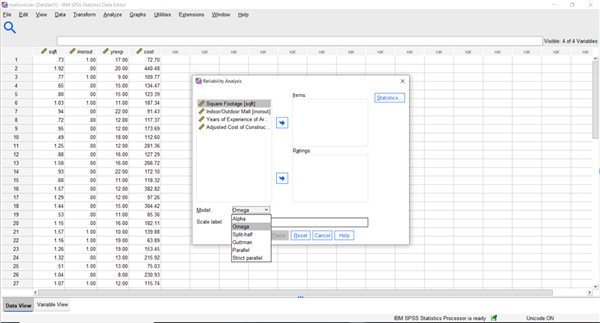
SPSS是一款全球领先的数据统计分析软件,广泛应用于社会科学、市场调研、医学研究、教育评估等多个领域。其界面友好、操作简便,即使是非统计学专业人士也能快速上手,完成从数据录入、清洗、分析到图表输出的全流程工作。软件内置丰富的统计方法与机器学习算法,支持描述性统计、假设检验、回归分析、聚类分析、因子分析等主流功能,并提供了强大的数据管理与可视化能力。无论是学术论文的数据支撑,还是商业决策的量化依据,SPSS都能提供可靠、高效的分析解决方案,是数据分析师、科研工作者及在校师生不可或缺的利器。
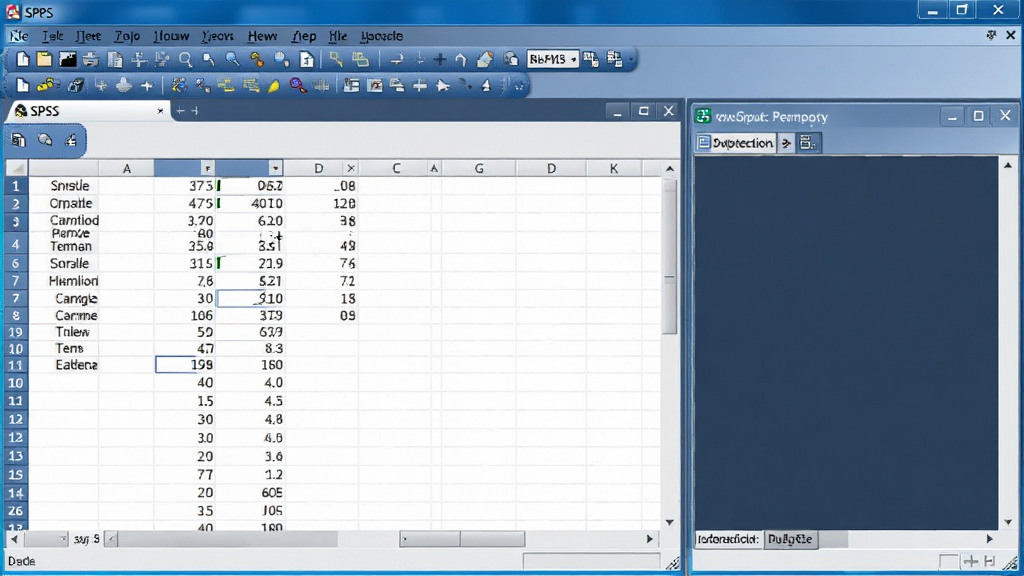
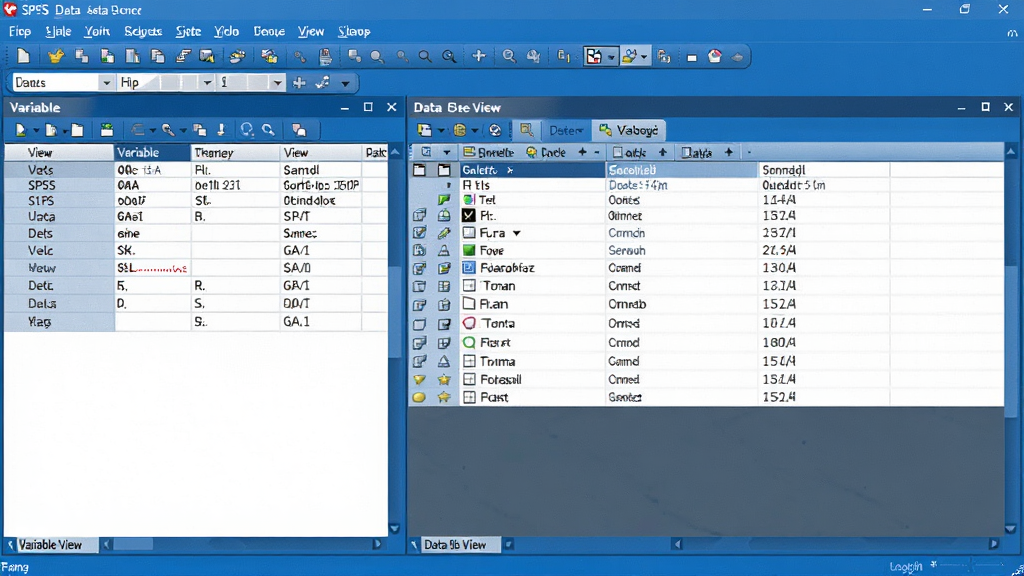
SPSS提供强大的数据编辑与整理功能,支持从Excel、CSV、数据库等多种数据源导入数据,并能对数据进行排序、筛选、拆分、合并、计算新变量等操作。其变量视图与数据视图双模式设计,让用户能清晰定义变量属性,包括类型、宽度、小数位、标签、缺失值等,极大提升了数据预处理的效率。同时,软件支持对大数据集进行快速处理,即使百万级数据也能流畅操作。
SPSS涵盖了从基础描述统计到高级推断统计的完整方法体系。用户可轻松实现频数分析、交叉表分析、T检验、方差分析、相关分析、回归分析、非参数检验等经典统计方法。同时,软件还内置了因子分析、聚类分析、判别分析、对应分析等多元统计工具,以及时间序列分析、生存分析等专业模块,满足不同领域、不同深度的数据分析需求。所有分析结果均以规范的表格和图表形式输出,并支持直接导出到Word、Excel或PDF。
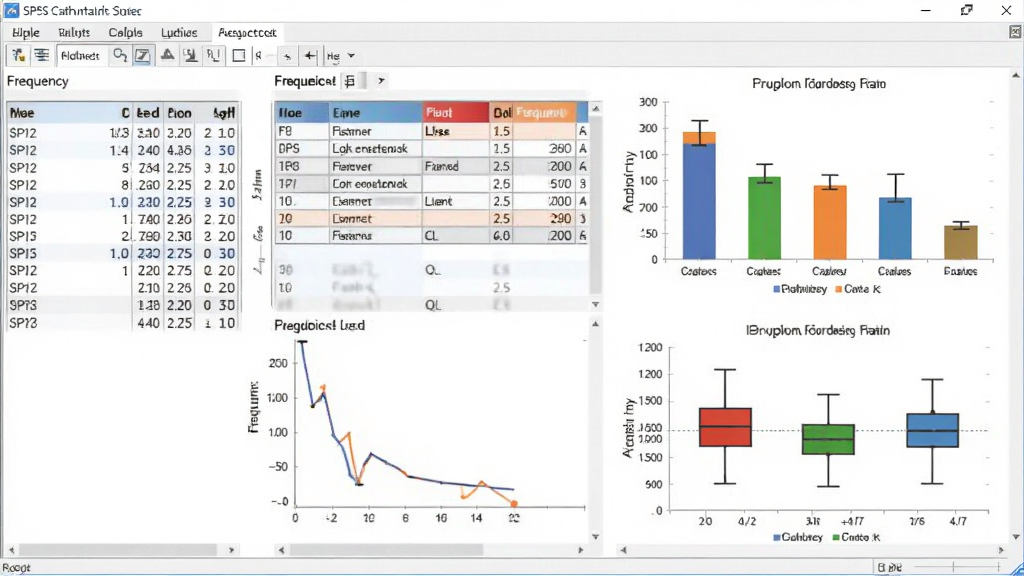
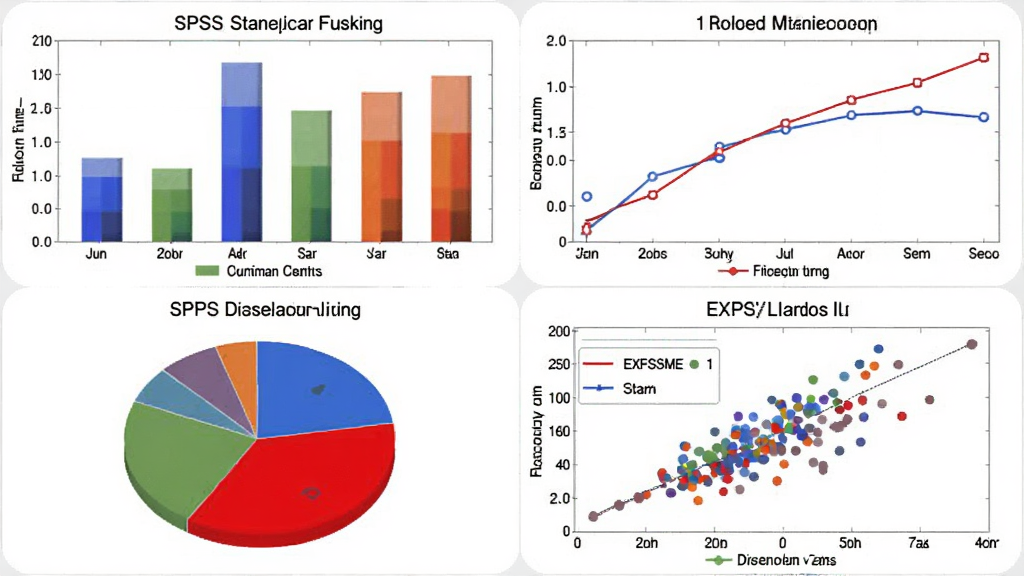
SPSS拥有强大的图形生成能力,支持条形图、折线图、饼图、散点图、直方图、箱图、P-P图、Q-Q图等数十种图表类型。用户可通过图形构建器自由组合图形元素,自定义颜色、标签、坐标轴、标题等属性,轻松制作出符合学术规范或商业报告要求的专业图表。图表与数据实时关联,数据变动后图表自动更新,确保分析结果的准确性和时效性。
SPSS的输出查看器(Output Viewer)以树状结构清晰展示所有分析结果,方便用户快速定位与浏览。支持对输出内容进行编辑、注释、隐藏或删除,并可一键将结果导出为Word、Excel、PDF、HTML等格式,便于报告撰写与成果分享。输出内容还可保存为.spv文件,方便日后重新打开查看或继续分析。
SPSS支持通过语法命令(Syntax)进行批量操作和自动化处理,高级用户可编写脚本实现复杂的数据处理流程。同时,软件提供了Python和R语言集成接口,允许调用外部统计包和机器学习库,极大拓展了SPSS的功能边界。此外,SPSS还支持宏功能,可自定义分析模板,减少重复劳动,提升工作效率。
| 操作主题 | 详细说明 |
|---|---|
| 数据导入 | 点击“文件”→“打开”→“数据”,选择Excel、CSV、TXT等格式文件,或通过数据库向导连接外部数据库。导入时可指定工作表、范围、第一行是否为变量名等选项。 |
| 数据清洗 | 在数据视图中检查缺失值、异常值,使用“转换”→“计算变量”生成新变量,通过“数据”→“选择个案”筛选子集,利用“数据”→“拆分文件”进行分组分析。 |
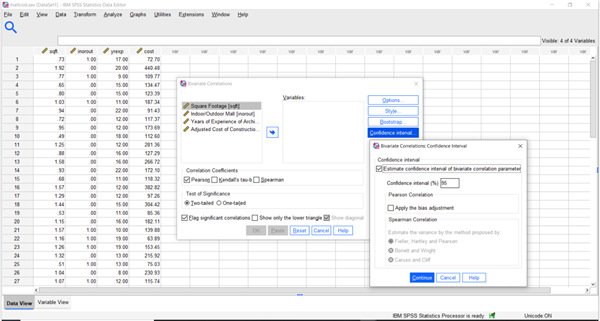
| 描述统计 | 选择“分析”→“描述统计”→“频率/描述/探索”,可计算均值、中位数、标准差、偏度、峰度等指标,并生成直方图、箱图等。 |
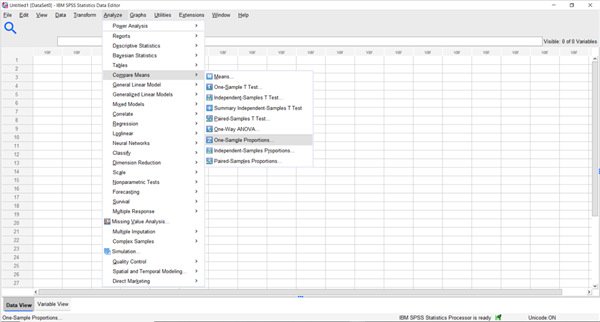
| T检验 | 用于比较两组均值差异,选择“分析”→“比较平均值”→“独立样本T检验”或“配对样本T检验”,设置检验变量和分组变量,运行后查看显著性水平。 |
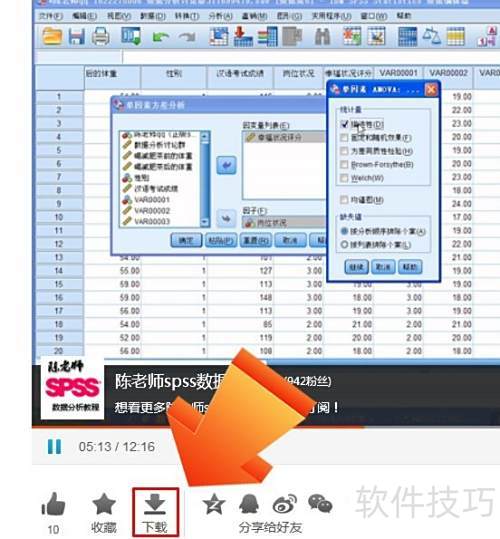
| 方差分析 | 选择“分析”→“比较平均值”→“单因素ANOVA”,用于多组均值比较,事后多重比较可选LSD、Tukey等。 |
| 回归分析 | 选择“分析”→“回归”→“线性”,设置因变量和自变量,选择进入方法,可输出模型摘要、ANOVA表、回归系数及诊断图。 |
| 因子分析 | 选择“分析”→“降维”→“因子”,抽取方法选主成分,旋转方法选最大方差,可提取公因子并解释。 |
| 聚类分析 | 选择“分析”→“分类”→“K-均值聚类”或“系统聚类”,设置聚类数,输出聚类成员和中心点。 |
| 图表制作 | 选择“图形”→“图表构建器”,拖拽变量到画布,选择图表类型,自定义样式,点击“确定”生成。 |
| 结果导出 | 查看器中选择对象,右键“导出”,选择格式(Word/Excel/PDF),设置路径即可保存。 |
安装SPSS时,建议关闭杀毒软件,避免误删注册文件。
安装路径不要包含中文,以免导致某些功能异常。
首次启动时,选择“授权用户许可证”,输入序列号或使用试用版。
若提示“无法启动此程序,因为计算机中丢失MSVCR110.dll”,请安装Visual C++ Redistributable for Visual Studio 2012。
若提示“Java运行时环境未找到”,请安装64位Java运行库。
在Windows 10/11系统上,建议以管理员身份运行SPSS,避免权限不足。
若出现界面乱码,请检查系统区域语言设置为“中文(简体,中国)”。
若点击“分析”菜单无反应,可能是软件未正确激活,请重新激活或安装补丁。
若数据量极大导致卡顿,建议升级内存或使用64位版本。
移动端远程使用SPSS,可通过远程桌面工具,但操作体验不如PC端,建议在电脑上完成分析。
若导入Excel数据时出现“文件格式无效”,请先将Excel另存为CSV格式再导入。
若输出图表中文乱码,请在“编辑”→“选项”→“字体”中设置为“宋体”。
若运行分析后无结果显示,请检查输出查看器是否被隐藏,可在“窗口”菜单中呼出。
若软件崩溃,可尝试删除安装目录下的“spss.ini”文件后重启。
若需要批量处理数据,可录制语法并运行,提高效率。
若想学习更多技巧,可站内搜索“SPSS使用教程”获取详细文档。
| 软件名称 | 核心优势 | 评分 |
|---|---|---|
| Stata | 计量经济学强 | ★★★★☆ |
| SAS | 企业级分析平台 | ★★★★☆ |
| Minitab | 六西格玛首选 | ★★★★☆ |
| Origin | 科学绘图与数据分析 | ★★★★☆ |
| RStudio | 开源统计与绘图 | ★★★★★ |
| JMP | 交互式可视化分析 | ★★★★☆ |
| SPSS Modeler | 数据挖掘与预测 | ★★★★☆ |
许多新手初次接触SPSS时,常困惑于如何开始。首先,你需要准备一份结构化的数据表,第一行是变量名,每一行是一个样本。打开SPSS后,将数据粘贴或导入到数据视图中。接下来,点击“分析”菜单,选择你需要的统计方法。例如,想了解两组数据是否有差异,就选“比较平均值”下的“独立样本T检验”。在对话框中,把分组变量放入“分组变量”框,定义组别值,把测量变量放入“检验变量”框,点击“确定”即可。结果会出现在输出查看器中,主要看“显著性”值,若小于0.05,则说明两组有显著差异。若想探索变量间关系,用“回归”或“相关”功能。总之,多练习几次就能掌握基本流程。
SPSS是“Statistical Product and Service Solutions”的缩写,意为“统计产品与服务解决方案”。它是一款专业的统计分析软件,由IBM公司开发,最初于1968年诞生。SPSS的特点在于操作界面友好,大部分功能通过菜单和对话框即可完成,无需编写代码。它支持数据管理、统计分析和图表输出,广泛用于社会科学、自然科学、商业分析等领域。无论是学术研究中的假设检验,还是企业市场调研中的客户满意度分析,SPSS都能提供标准化的分析流程。目前,SPSS已更新至26、27等版本,功能不断增强,但核心操作逻辑保持稳定,是数据分析领域最常用的工具之一。





 极风数据恢复中心app手机软件
 SatDump安卓下载手机软件
 曲线拟合官方版手机软件
 巴士快线游戏(Crowd Express)休闲益智
 My Spa Resort我的美容水疗中心最新2026模拟经营
 Spicy Character AI手机软件
 Display Tester中文版手机软件
 植物大战僵尸金铲铲版下载(Plants Vs Zombies Golden chess)策略塔防
 植物大战僵尸海绵宝宝版(SpongeBob vs. Zombies)策略塔防
 Happy ASMR Hospital疯狂医院达什医生游戏模拟经营
 光速pdf阅读器电脑版应用软件
 飞火动态壁纸桌面版应用软件
 千问桌面版应用软件
 通义灵码pc端应用软件
 cursor电脑版应用软件
 黑鲨装备箱电脑版应用软件
 亦心ai闪绘电脑版应用软件
 kimi桌面版应用软件
 我的日记本mac版
 我的日记本
我的日记本 MockingBot
 闪电PDF虚拟打印机mac版
 闪电PDF虚拟打印机
 演翼硬盘版
演翼硬盘版 演翼
演翼 淘宝直播mac版
 淘宝直播
淘宝直播 转转大师mac版
 转转大师PDF编辑器
 PDF猫mac版