

版本:2026 条码标签打印软件
分类:行业软件
时间:2026-09-18 09:46
大小:615.3M
等级:
环境:WinAll
授权:免费软件
语言:中文
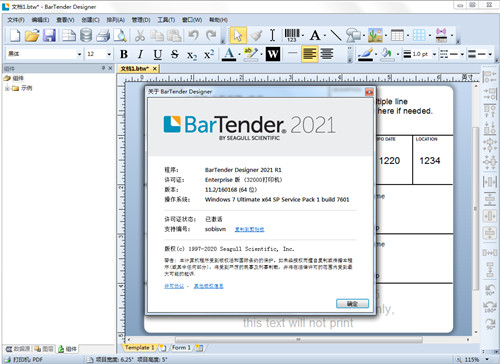
BarTender 是一款业界领先的条码标签设计与打印软件,广泛应用于制造业、物流、医疗、零售等众多行业。它凭借强大的设计工具、灵活的数据库连接以及高效的打印引擎,帮助企业和个人轻松创建并输出专业级标签、吊牌、证卡等。BarTender 支持几乎所有主流条码和二维码格式,并提供从基础版到企业版的全系列解决方案,满足不同规模用户的多样化需求。无论是简单的产品标签,还是复杂的序列号追踪系统,BarTender 都能提供稳定、高效、精准的打印支持,是提升业务效率和数据管理水平的得力助手。
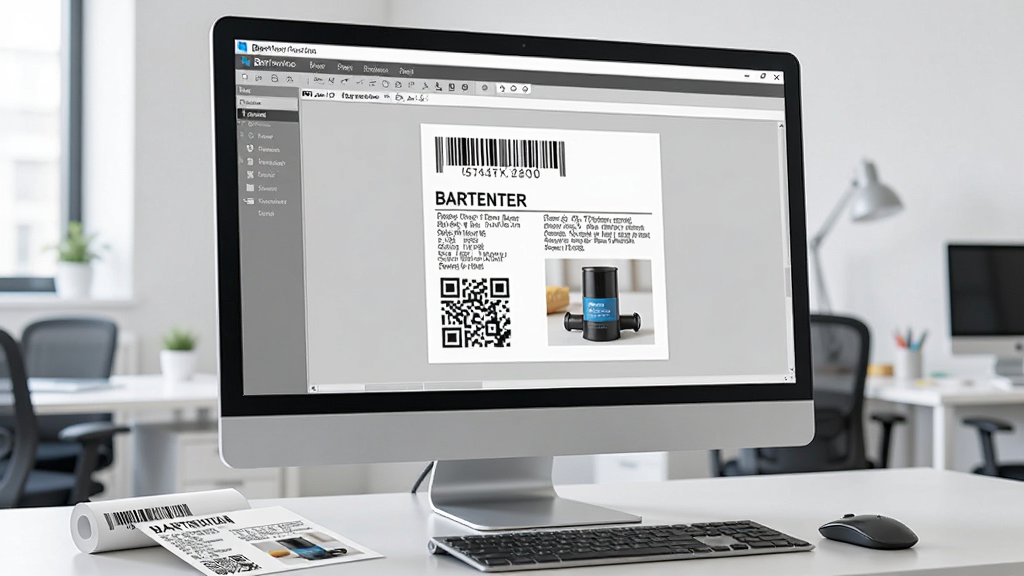
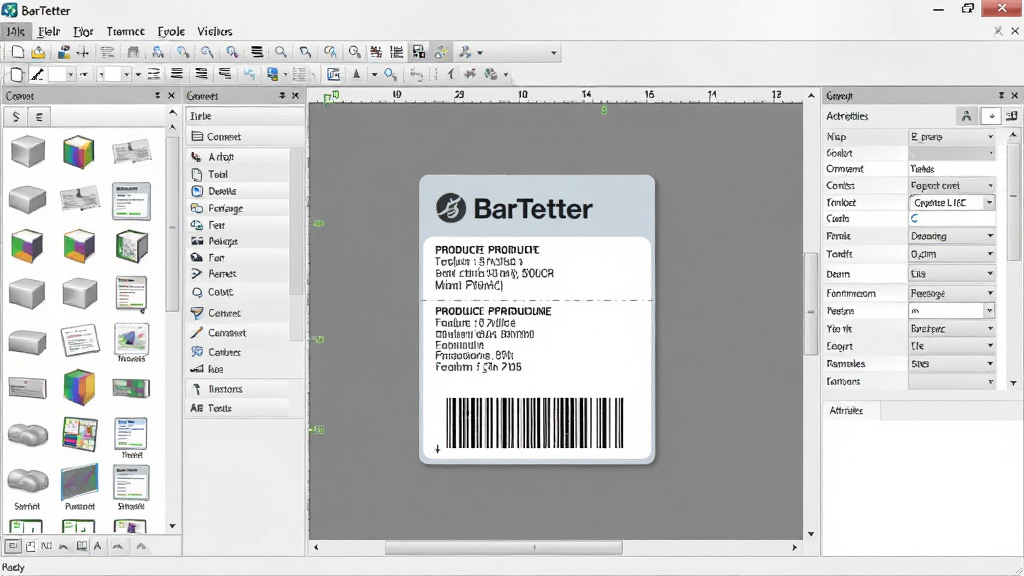
BarTender 提供直观的所见即所得设计界面,内置海量标签模板和图形元件。用户可通过拖拽方式快速添加文本、条码、图片、形状等元素,并自由调整布局。同时,软件支持精确的尺寸控制和对齐辅助线,确保标签设计精准无误。无论是新手还是专业设计师,都能快速上手,高效完成标签创作。
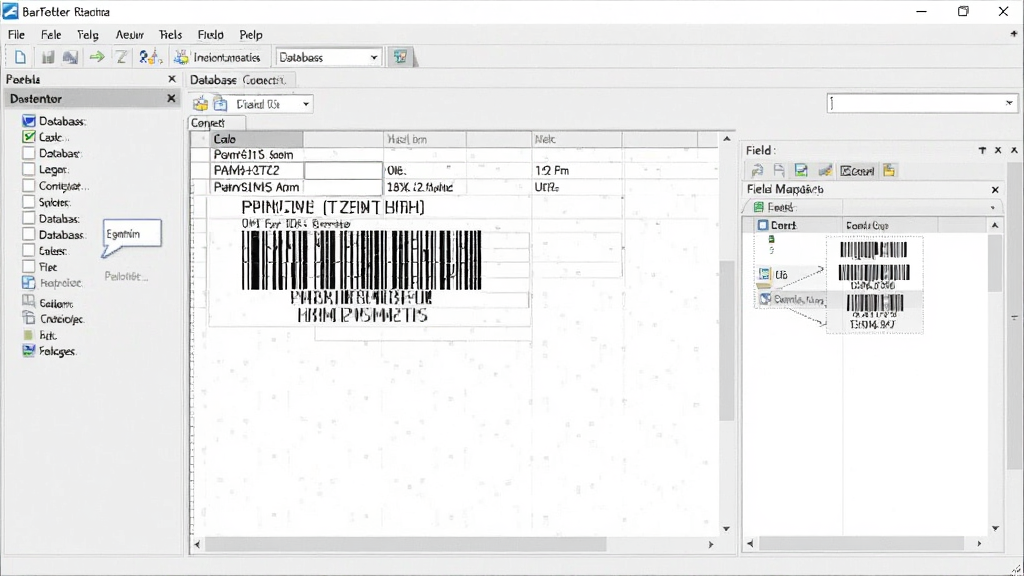
BarTender 支持连接 Excel、SQL Server、Oracle、MySQL 等主流数据库,实现标签内容的动态填充。通过内置的变量和序列号功能,可以轻松生成连续编号、日期时间、批量数据等可变内容。这一特性特别适用于产品追溯、资产管理、库存管理等场景,大幅减少了人工操作,提升了数据准确性和打印效率。
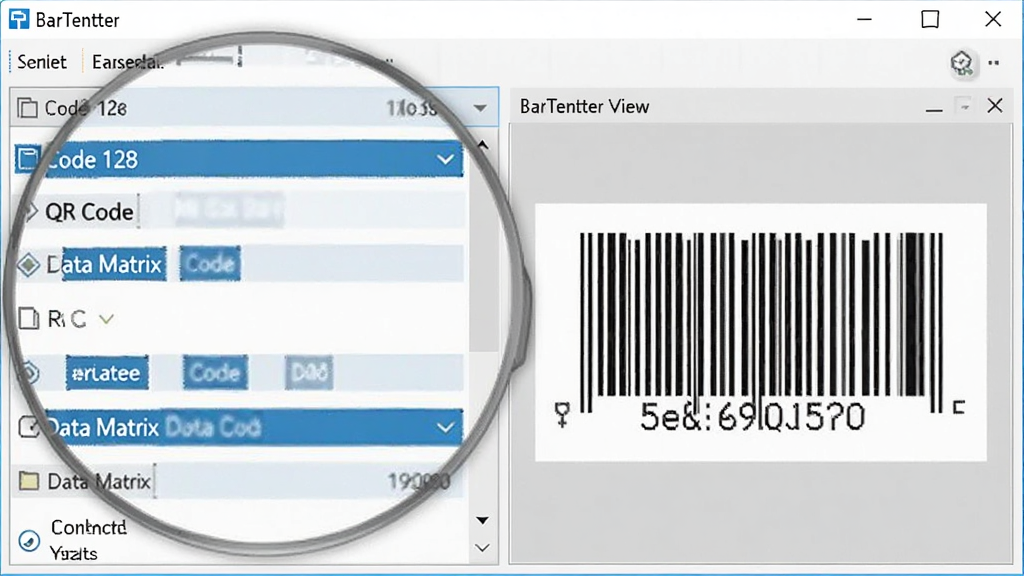
BarTender 内置超过 400 种条码码制,包括所有主流的一维码(如 Code 128、EAN-13、UPC-A)和二维码(如 QR Code、Data Matrix、PDF417)。软件支持条码的自动校验、尺寸优化和高级设置,确保打印出的条码符合行业标准,可被各类扫描设备快速识别。同时,BarTender 还支持 RFID 标签编码,满足物联网应用需求。
| 功能模块 | 操作说明 | 核心亮点 |
|---|---|---|
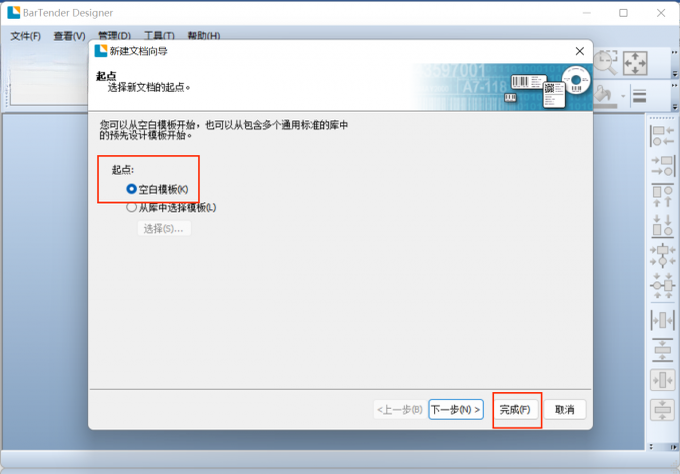
| 标签设计 | 新建文档→选择模板→拖拽添加元素→设置属性→保存 | 海量模板,拖拽式设计,实时预览 |
| 数据库连接 | 选择数据源→配置连接→映射字段→测试连接→打印 | 支持主流数据库,动态数据更新 |
| 条码生成 | 插入条码→选择码制→输入数据→调整尺寸→打印 | 400+码制,自动校验,高识别率 |
| 序列号管理 | 设置序列号范围→选择递增规则→预览→打印 | 灵活递增,支持重置,防止重复 |
| 打印设置 | 选择打印机→设置纸张→调整打印质量→打印 | 多打印机管理,高速打印引擎 |
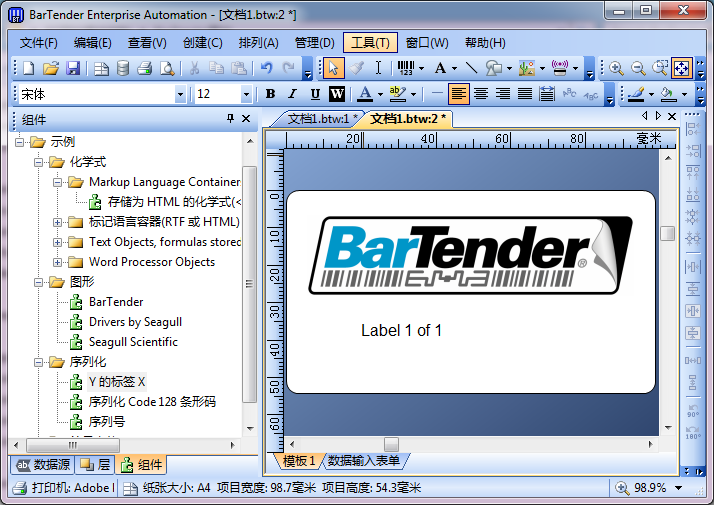
BarTender 的功能强大,但掌握一些关键技巧能让您事半功倍。首先,在安装时请务必关闭杀毒软件和防火墙,避免误拦截注册表写入导致激活失败。安装完成后,建议以管理员身份运行程序,确保所有功能正常使用。
在创建标签时,建议先设置好页面尺寸和打印机驱动,再开始设计元素,这样可避免后期调整布局的麻烦。对于需要批量打印的场景,务必先测试打印一张,确认条码可扫描、文字不模糊后再批量输出。
如果您遇到打印速度慢的问题,可以尝试在打印首选项中降低打印分辨率或选择“草稿”模式,但需注意不要影响条码的识别精度。若出现条码无法扫描,请检查条码类型是否与扫描枪兼容,并确保条码尺寸不小于最小宽度。
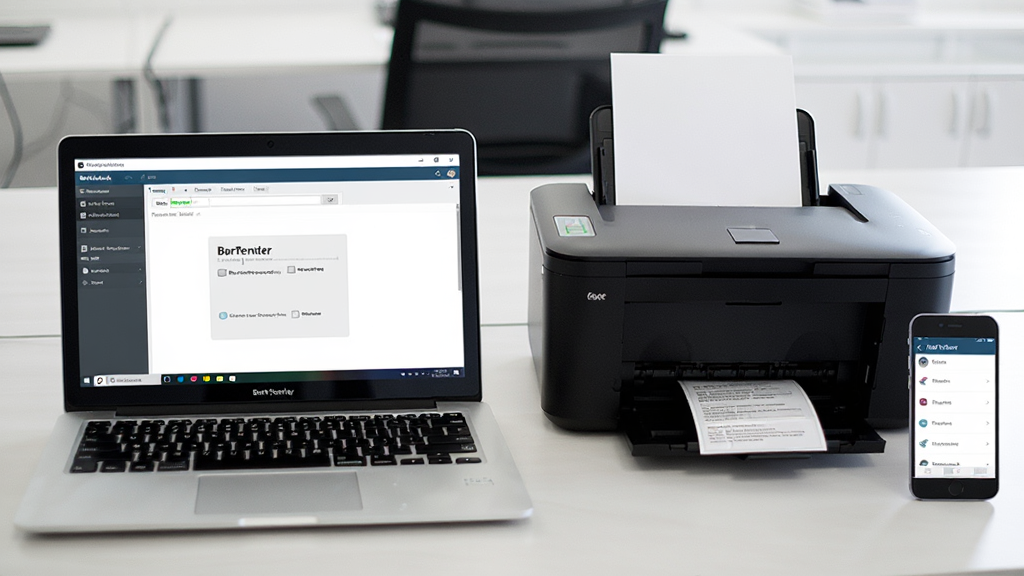
对于移动端用户,BarTender 提供了配套的 Mobile App,可远程管理打印任务,但需注意同一网络环境下的防火墙设置,确保设备间通信顺畅。若遇到连接失败,检查手机与电脑是否在同一局域网,并尝试关闭防火墙或添加例外端口。
若您需要将标签数据与 ERP 系统集成,请参考官方文档或咨询技术人员,复杂的脚本和数据库配置建议先在测试环境中验证,避免影响生产数据。总之,多实践、多测试,才能发挥 BarTender 的最大价值。
在 BarTender 中生成二维码非常简单。首先,在工具栏中选择“条码”工具,然后在画布上绘制一个条码对象。接着,在属性面板中,将“码制”选择为“QR Code”。然后,在“数据源”选项卡中输入您需要编码的内容,例如网址、文本或序列号。您还可以调整二维码的纠错等级和尺寸。最后,预览并打印即可。BarTender 生成的二维码符合国际标准,可被大多数手机和扫码设备快速识别。
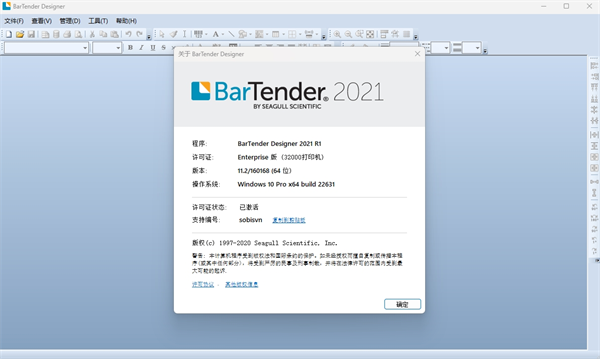
安装 BarTender 时,请先下载安装包,然后双击运行。在安装向导中,选择“下一步”并接受许可协议。您可以选择自定义安装路径,建议安装在非系统盘(如 D 盘)以节省 C 盘空间。安装过程中,软件可能会要求安装 .NET Framework 组件,请允许并等待完成。安装完成后,启动软件,若提示激活,请根据您的授权类型输入许可证密钥。如果使用试用版,可以点击“试用”开始体验。请务必从官方渠道下载,避免捆绑恶意软件。
调整 BarTender 的打印速度,可以通过打印首选项进行设置。在打印对话框中,选择您的打印机,点击“属性”或“首选项”。在“高级”或“选项”选项卡中,找到“打印速度”设置项,通常以英寸/秒(ips)为单位。调高速度可加快打印,但可能影响打印质量;调低速度可提高清晰度。建议根据标签材质和内容复杂度选择合适的速度。如果打印速度过快导致条码模糊,请适当降低速度。另外,确保打印机驱动已正确安装并更新到最新版本。





 中琅条码标签打印软件行业软件
 赛博朋克酒保行动 VA-11 Hall-A: Cyberpunk Bartender Action游戏软件
 动作条增强插件Bartender4游戏软件
 简单算app办公商务
 饮品快递员游戏(Bartender)休闲益智
 影子战斗手机版(Shadow Combat Fight)角色扮演
 指尖滑板2安卓版(Skate2)休闲益智
 汽车工厂模拟器最新版本(Car Factory Simulator)休闲益智
 假面骑士龙骑豪华版最新版本(Ryuki Belt And Visor)休闲益智
 侦探八哥犬夏洛克安卓版(Detective Sherlock Pug)冒险解密
 文档管理系统
 管家婆云进销存软件
 欧度地产管理系统
 佳顺工业进销存系统
 星宇免费超市收银软件
 D-Recovery for MS SQL Server
 客林ERP
客林ERP BZWB网络办公
 永联门店收银系统
 杜特预见家门窗设计软件
 易特商店宝
易特商店宝 钢联数据
钢联数据