

版本:V3.2.0.1 免费版
分类:图像软件
时间:2026-09-17 16:29
大小:2.5M
等级:
环境:WinAll
授权:免费软件
语言:中文
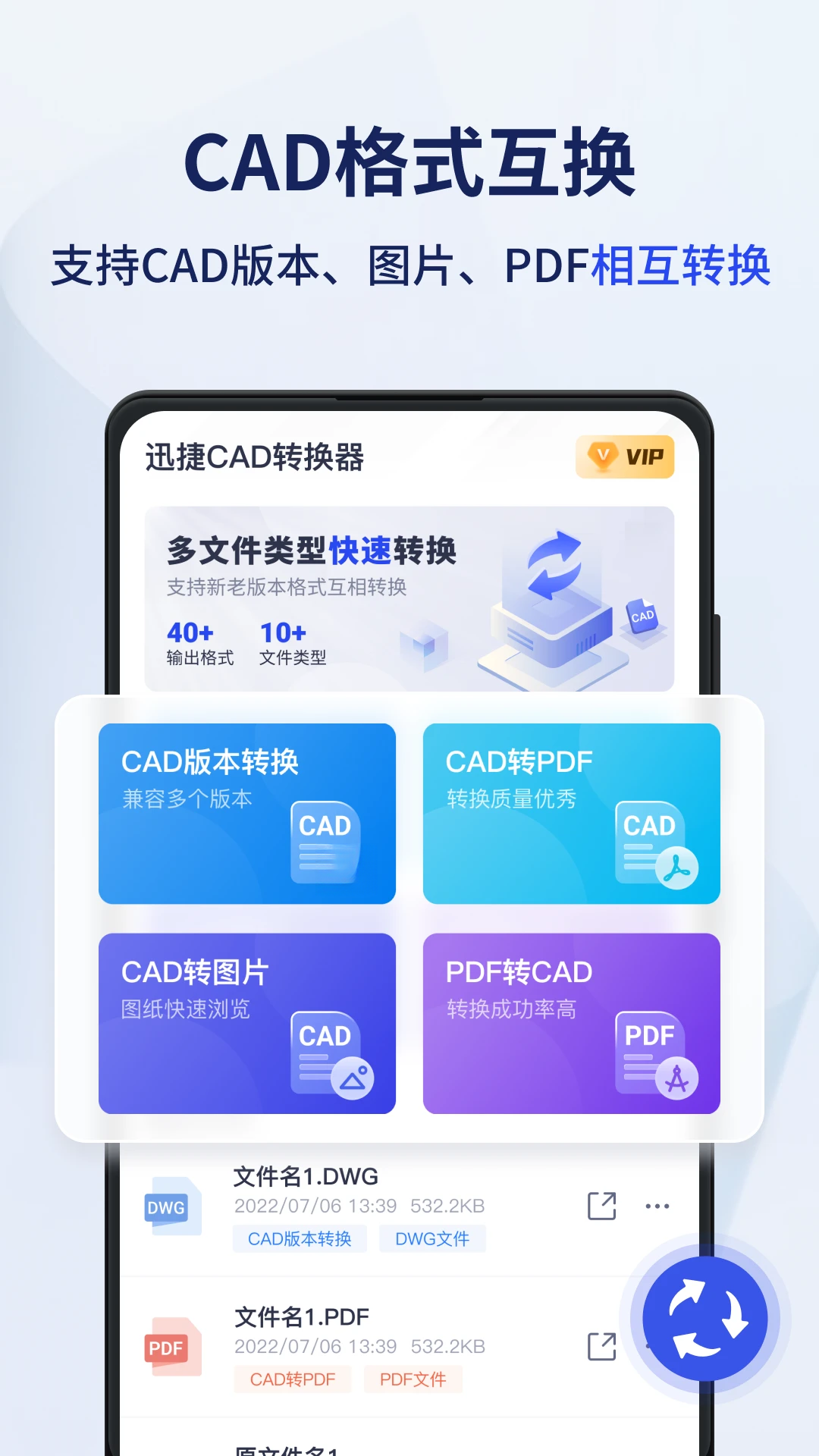
迅捷CAD转换器是一款专为工程设计、建筑绘图及机械制造等领域用户打造的格式转换利器。它能够轻松实现DWG、DXF等CAD图纸文件与PDF、图片等常见格式之间的双向转换,彻底解决跨平台、跨软件查看和编辑CAD图纸的难题。软件界面简洁直观,操作流程高度智能化,即便是没有专业CAD软件操作经验的新手,也能在几分钟内上手完成批量转换任务。其采用先进的解析引擎和色彩渲染技术,确保转换后的文件高度还原原始图纸的线条、图层和文字信息,满足专业场景下的严苛要求。无论是日常办公协作,还是项目交付归档,迅捷CAD转换器都能提供稳定、高效的解决方案,是广大设计师和工程师不可或缺的随身工具箱。
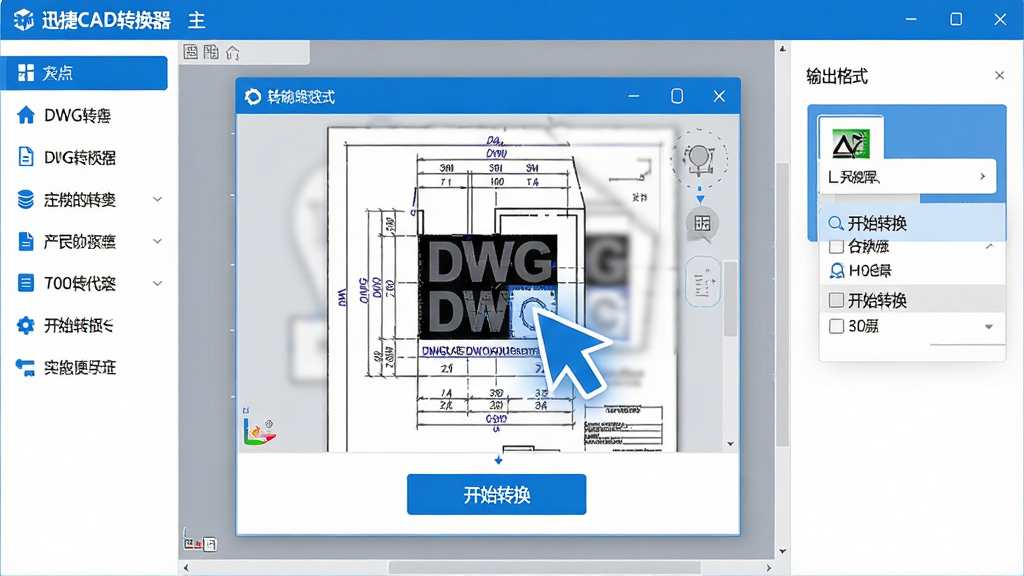
迅捷CAD转换器支持DWG、DXF、DWF等CAD格式与PDF、JPG、PNG、BMP等通用格式之间的批量互转。用户可一次性添加多个文件,软件自动排队处理,大幅提升工作效率,告别逐张转换的繁琐操作。
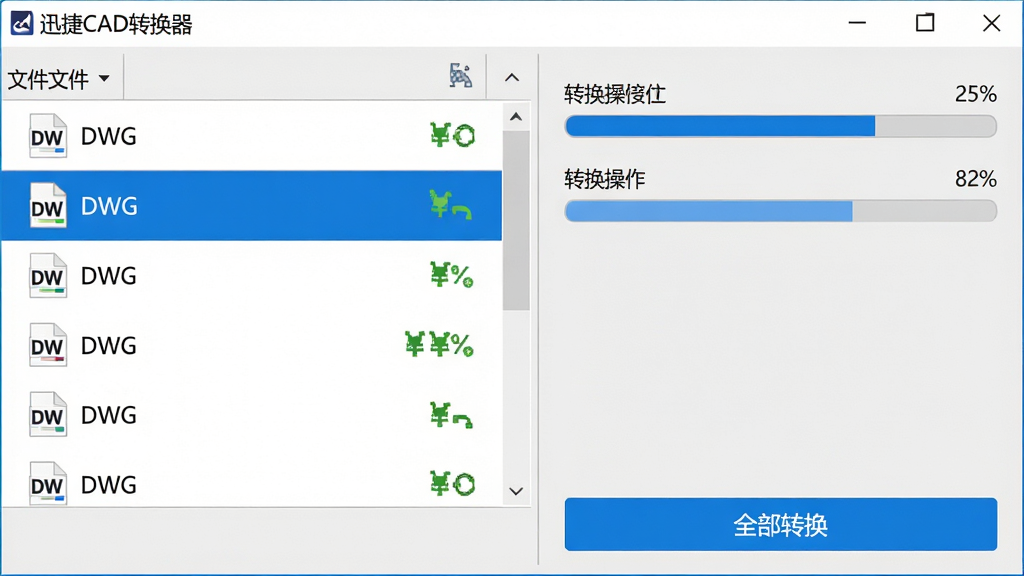
内置先进的图形解析算法,能够精准识别图纸中的图层、线型、颜色、标注和文字信息。转换输出的PDF或图片文件,在任意放大倍数下都能保持线条锐利、文字清晰,真实还原设计细节,满足打印和归档的高标准要求。
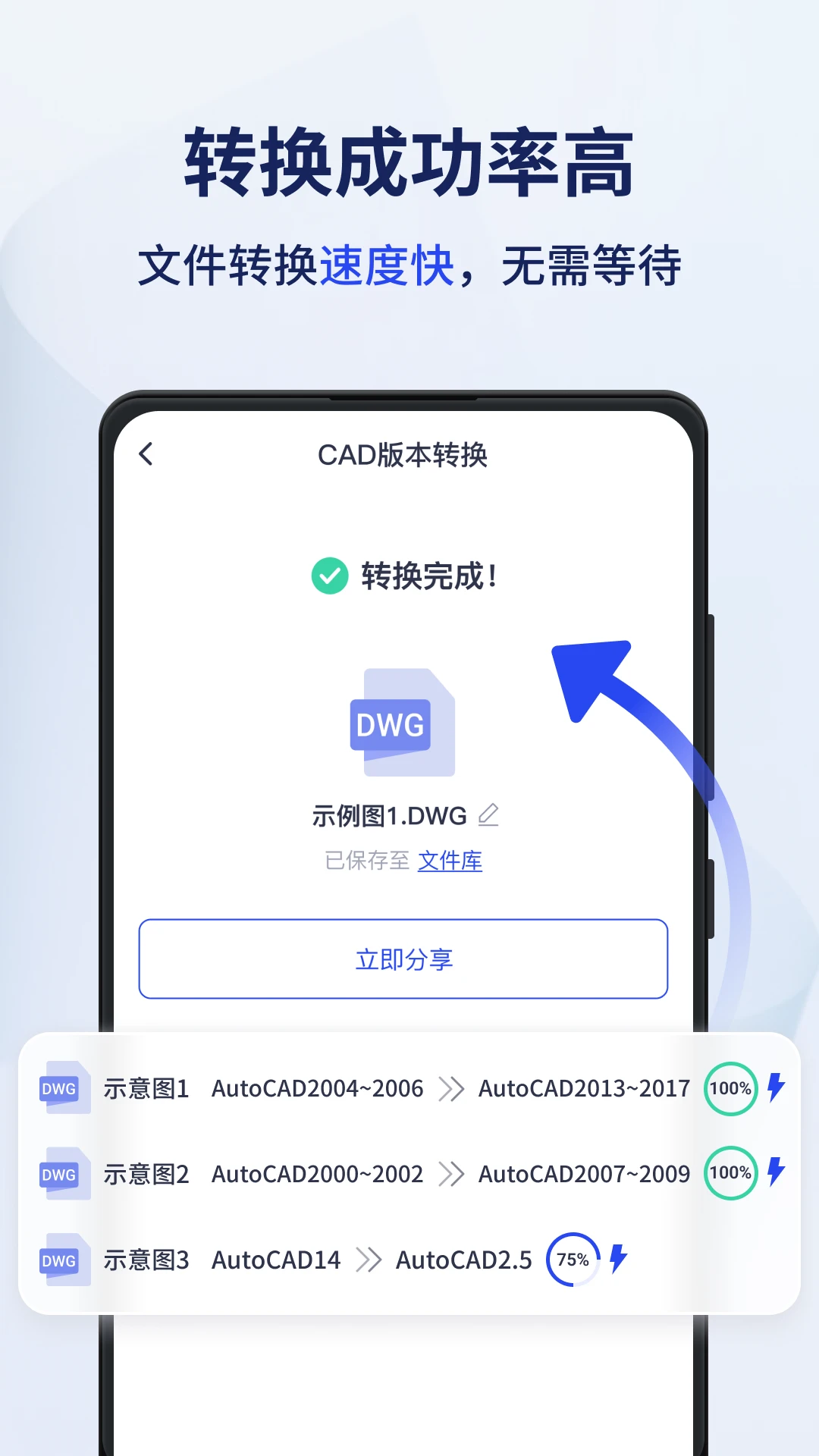
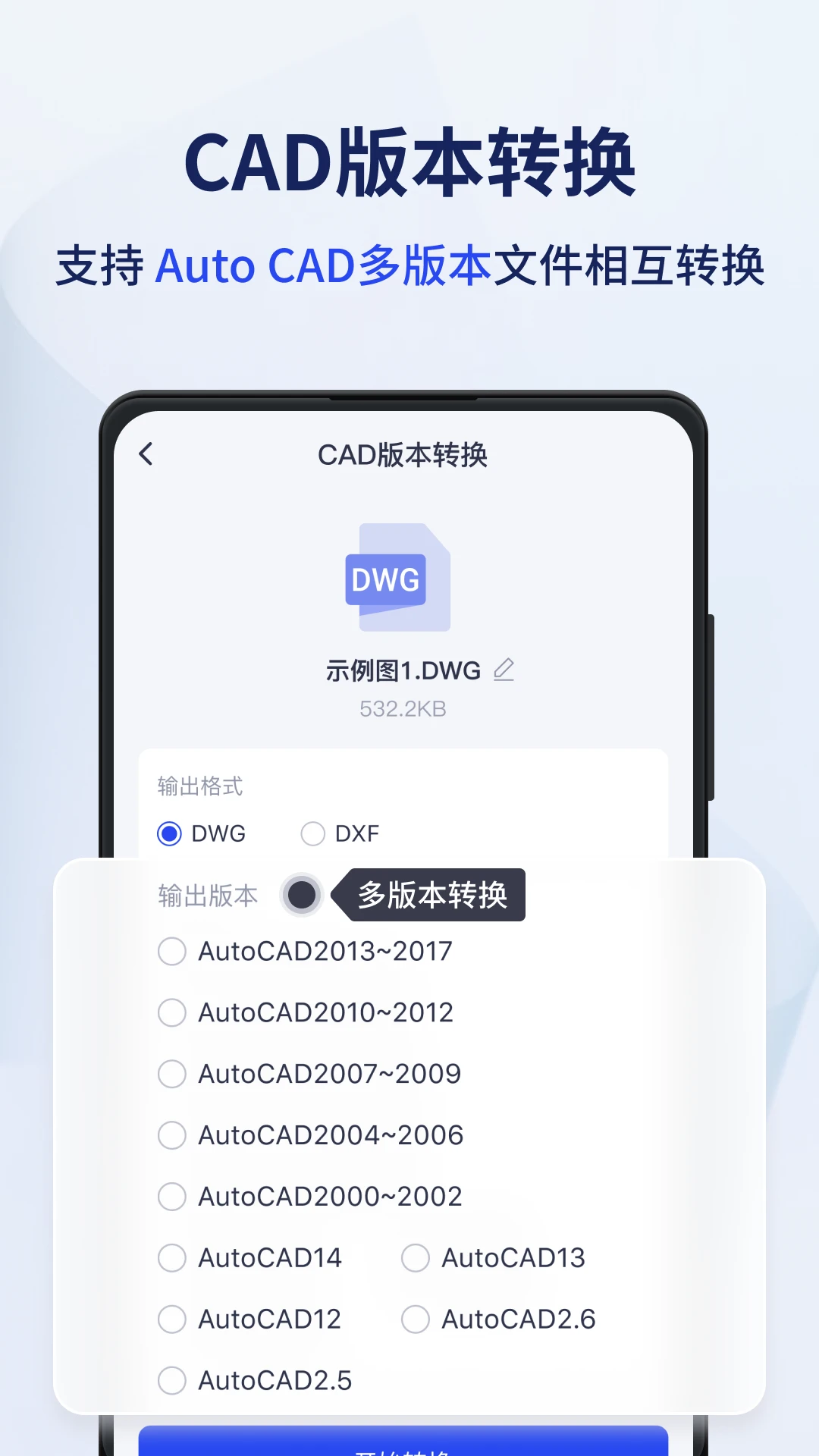
完美支持从AutoCAD R14到最新2026版本创建的DWG/DXF文件,同时也兼容浩辰CAD、中望CAD等主流国产CAD软件的文件格式。无需担心版本差异导致的打不开、乱码或元素丢失问题,实现跨版本、跨软件的无障碍协作。
采用多核CPU加速技术,转换速度较传统方式提升数倍。软件还能智能优化输出文件的体积和分辨率,在保证画质的前提下,尽可能减小文件占用空间,便于邮件传输和云端存储。
| 功能模块 | 操作说明 | 核心优势 |
|---|---|---|
| CAD转PDF | 添加文件后,输出格式选择PDF,点击“批量转换” | 支持批量处理,支持背景颜色设置 |
| CAD转图片 | 在输出格式中选择JPG或PNG,可自定义分辨率 | 高保真输出,支持色彩模式选择 |
| PDF转CAD | 导入PDF文件,选择输出DWG或DXF格式 | 智能识别矢量线条,可编辑性强 |
| 版本转换 | 点击“版本转换”,选择目标CAD版本 | 向下兼容,解决高版本文件打不开的问题 |
【高危避坑】下载安装时务必在官方或正规应用商店获取安装包,切勿点击不明来源的网页弹窗广告,以防捆绑流氓软件。
【优化技巧】在电脑端转换大批量文件时,建议关闭其他占用内存较大的程序(如大型游戏、视频剪辑软件),以保障转换速度的稳定。
【温馨提示】首次使用手机版时,请根据系统提示允许存储权限,否则无法读取手机内的CAD图纸文件。
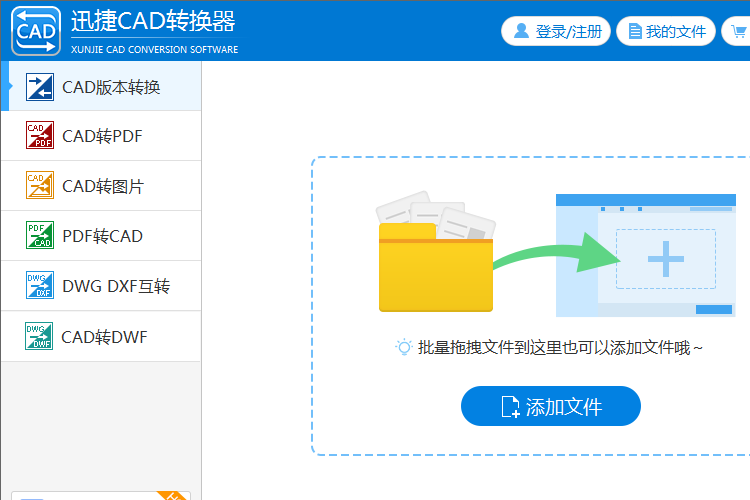
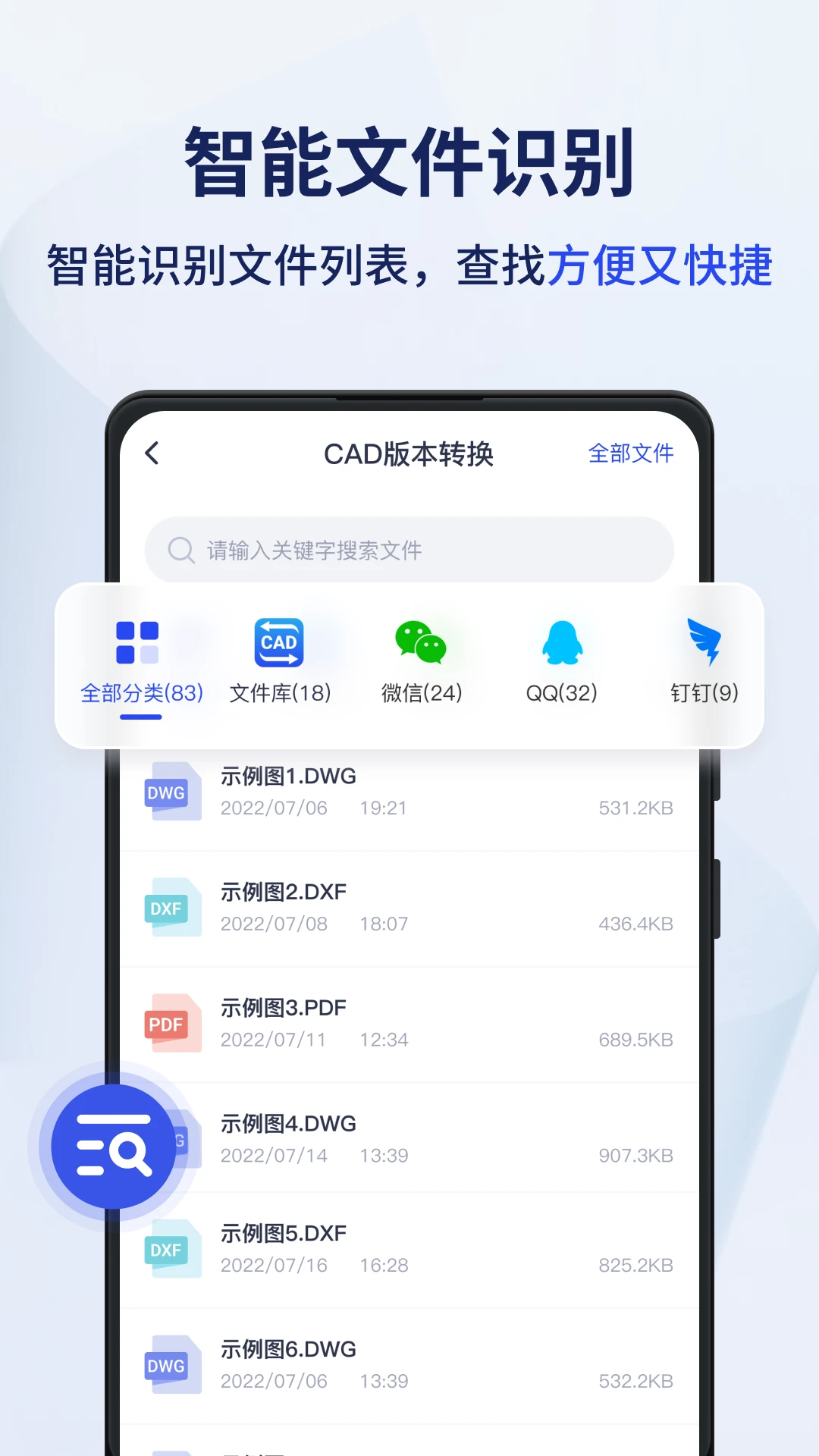
电脑端操作详解:安装并启动软件后,主界面左侧清晰罗列了“CAD转PDF”、“CAD转图片”、“PDF转CAD”等核心功能入口。点击所需功能,通过“添加文件”或直接拖拽方式导入图纸。在下方设置区域选择输出目录和参数,点击“开始转换”即可。移动端操作差异:手机版界面针对触屏进行了优化,功能布局更加紧凑。导入文件时支持从“微信”、“QQ”或“文件管理”中直接选取。转换完成的文件默认保存在“迅捷CAD转换器”专属文件夹内,方便查找。若遇到转换闪退,请检查手机系统版本是否过低,并尝试清理软件缓存。若提示“缺少组件”,请安装完整的Microsoft Visual C++运行库。

| 软件名称 | 核心优势 | 用户评分 |
| 风云CAD转换器 | 批量转换稳定高效 | ★★★★☆ |
| 建筑CAD转换器 | 专注建筑图纸优化 | ★★★★☆ |
| 离线CAD转换 | 无需网络保护隐私 | ★★★★ |
| CAD图纸批量转换 | 极速处理千张图纸 | ★★★★☆ |
| 智能CAD转换器 | AI优化转换清晰度 | ★★★★ |
迅捷CAD转换器采用“基础功能免费+高级功能付费”的模式。对于个人用户和非商业用途来说,基础的CAD转PDF、CAD转图片功能是完全免费的,且没有任何水印,足以应对日常的图纸查看与分享需求。但如果您需要批量转换大量文件、使用PDF转CAD(可编辑)功能,或者需要高分辨率输出(如300DPI以上),则可能需要开通VIP会员。会员价格通常按月度、季度或年度计算,具体费用以软件内公示为准。建议普通用户先使用免费版体验核心功能,若确有高频转换需求,再考虑按需订阅。
使用迅捷CAD转换器非常简单,主要分为三步。第一步:打开软件,在首页选择您需要的转换功能,例如“CAD转PDF”。第二步:点击中央的“添加文件”按钮,或将文件直接拖拽到软件窗口内。支持多选文件进行批量操作。第三步:在下方设置输出格式(如PDF的纸张大小、图片的分辨率)和输出目录,最后点击“开始转换”按钮。等待几秒钟,转换完成后,点击“打开文件”即可查看结果。如果在使用过程中遇到任何问题,软件右上角的“帮助中心”提供了详细的新手教程和常见问题解答。





 逃离大厦最新版(Escape the Mansion)冒险解密
 家庭农场冒险游戏(Family Farm Adventure安装器)模拟经营
 铁路班次货物主管游戏(Rail Shift: Cargo Master)休闲益智
 游牧大道NomadDrive游戏冒险解密
 奋战到底暗影勇士游戏(shadow fight)冒险解密
 LightNovelReader最新apk新闻阅读
 ZTE-ECAR app办公商务
 魔法的墨水游戏(Magical Ink安装器)模拟经营
 CAD Agent最新版办公商务
 CarEatsCar3疯狂车吃车3休闲益智
 福昕PDF转换大师
 神剪辑
神剪辑 轻映视频转换器
 W大师PDF转换器
 limitPNG免费版
 limitPNG
 极强PDF转换成WORD转换器
 Artensoft Photo Mosaic Wizard
 截图大师
截图大师 轻松水印
轻松水印 TinyPic
 会声会影2020(Corel VideoStudio)