

版本:2026 最新版 万能网卡驱动安装
分类:驱动软件
时间:2026-09-17 08:53
大小:26.3M
等级:
环境:WinAll
授权:免费软件
语言:中文
驱动总裁是一款专门解决电脑驱动问题的系统工具软件,它集驱动检测、安装、备份、还原与卸载于一体,能够智能识别硬件型号并自动匹配最合适的驱动程序,尤其擅长处理网卡驱动缺失导致的断网难题。其内置的万能网卡版驱动包,即使在系统未安装网卡驱动的情况下也能通过离线模式完成安装,快速恢复网络连接。驱动总裁致力于简化驱动管理流程,让普通用户也能轻松完成驱动更新与维护,提升电脑运行稳定性与硬件性能表现,是装机维护和日常使用中不可或缺的实用工具。

驱动总裁内置了强大的硬件识别数据库,能够快速扫描电脑中所有硬件设备,精准比对当前驱动版本与最新版本之间的差异,并给出明确的更新建议。无论是显卡、声卡、网卡还是主板芯片组,它都能一一列出驱动状态,让用户对电脑驱动健康情况一目了然,彻底告别盲目寻找驱动的困扰。

针对新装系统或网络故障后无法联网的严峻场景,驱动总裁特别推出了万能网卡离线版。该版本集成了市面上绝大多数主流网卡驱动,无需联网即可在断网环境下完成网卡驱动的安装,快速恢复网络连接,解决“装好系统却没网”的尴尬处境。用户只需将离线版安装包拷贝到目标电脑上运行,即可自动识别并安装网卡驱动,堪称装机必备神器。

驱动总裁支持对当前电脑中所有已安装的驱动进行备份,生成独立的备份文件,当系统重装或驱动出现异常时,可通过还原功能快速恢复之前的驱动状态,省去重新下载安装的麻烦。备份文件可自定义存储位置,用户也可以将备份拷贝到其他电脑上使用,尤其适合批量维护多台设备的场景,极大提升了工作效率。

当电脑中的驱动程序存在冲突或安装错误时,驱动总裁提供驱动卸载功能,可以彻底移除指定硬件的驱动及其残留文件,避免因驱动残留导致的系统不稳定。同时,它还具备清理无效驱动缓存的功能,释放磁盘空间,优化系统性能。这一功能对于喜欢尝鲜安装不同版本驱动的用户来说尤为实用,能够轻松回退到稳定版本。

| 功能模块 | 具体操作 | 注意事项 |
|---|---|---|
| 驱动检测 | 打开软件点击“开始检测”,等待扫描完成 | 确保网络通畅,以便获取最新驱动信息 |
| 驱动安装 | 在检测结果中勾选需要更新的驱动,点击“一键安装” | 安装过程中请勿断电或强制关机 |
| 驱动备份 | 点击“驱动备份”,选择要备份的驱动及存储位置 | 建议备份到非系统盘,避免重装丢失 |
| 驱动还原 | 在“驱动还原”中导入之前备份的文件,点击“还原” | 还原前建议关闭杀毒软件,防止误拦截 |
| 驱动卸载 | 在“驱动管理”中选择要卸载的驱动,点击“卸载” | 卸载后需重启电脑生效,请提前保存工作 |
| 离线网卡安装 | 使用万能网卡版,运行后自动识别网卡并安装 | 无需联网,但需提前下载离线包 |

驱动总裁的安装过程非常简单,下载安装包后双击运行,按照提示点击“下一步”即可完成安装,整个过程不到一分钟。
安装完成后,建议先点击“开始检测”让软件全面扫描电脑硬件驱动状态,首次检测可能需要1-2分钟,请耐心等待。
检测结果中会以不同颜色标识驱动状态:绿色表示正常,黄色表示有更新,红色表示异常或未安装。
对于带有黄色或红色标识的驱动,建议及时更新或修复,以保障硬件性能与系统稳定性。
在更新驱动时,请务必保持电脑通电状态,笔记本电脑建议插上电源适配器,避免因电量不足导致安装中断。
驱动安装完成后,系统可能会提示重启,请保存好正在编辑的文档,及时重启以让新驱动生效。
如果在安装驱动后出现黑屏或闪退等异常情况,可以进入安全模式,使用驱动总裁的“驱动还原”功能恢复到之前的版本。
驱动总裁还提供了驱动备份功能,建议在更新驱动前先备份当前驱动,以备不时之需。
对于电脑无法上网的用户,请使用驱动总裁万能网卡离线版,拷贝到目标电脑上运行,即可快速安装网卡驱动恢复网络。
移动端用户可以通过网页远程控制电脑端驱动总裁进行操作,但建议还是直接在电脑上使用,体验更佳。

| 软件名称 | 核心优势 | 用户评分 |
|---|---|---|
| 驱动精灵 | 驱动管理老牌工具 | ★★★☆☆ |
| 驱动人生 | 驱动备份还原出色 | ★★★★☆ |
| 360驱动大师 | 驱动库全面更新快 | ★★★★★ |
| 驱动助手 | 轻量简洁无广告 | ★★★☆☆ |
| 笔记本驱动管家 | 专为笔记本优化 | ★★★★☆ |
驱动总裁在用户群体中口碑不错,尤其在万能网卡版驱动方面备受好评,很多用户在重装系统后因网卡驱动缺失无法联网,使用驱动总裁离线版轻松解决了问题,操作简单,适合新手使用。软件本身免费,没有强制收费项目,驱动下载速度也比较快。不过部分用户反映软件会捆绑一些推广软件,安装时注意取消勾选即可。总体而言,驱动总裁是一款值得常备的驱动管理工具。
驱动总裁完全可以卸载,它属于普通的应用软件,不会对系统造成不可逆的影响。用户可以通过Windows的“设置-应用”找到驱动总裁,点击卸载即可。卸载后已安装的驱动不会受影响,可以放心卸载。如果卸载时遇到提示文件占用,可以先关闭软件再卸载,或使用安全软件进行卸载。
驱动总裁本身并非流氓软件,它由正规公司开发,提供驱动管理服务,功能真实有效。但安装过程中可能会捆绑第三方推广软件,如果不注意取消勾选,会被安装上一些不需要的软件,从而被误认为流氓软件。建议在安装时选择“自定义安装”,取消所有捆绑选项,避免不必要的麻烦。
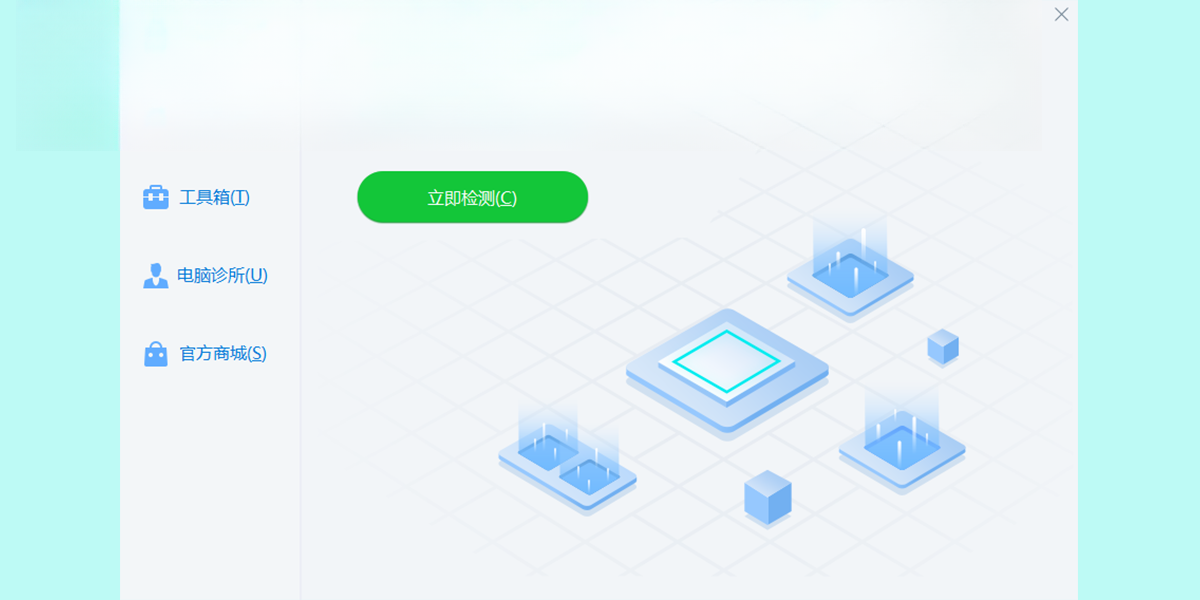
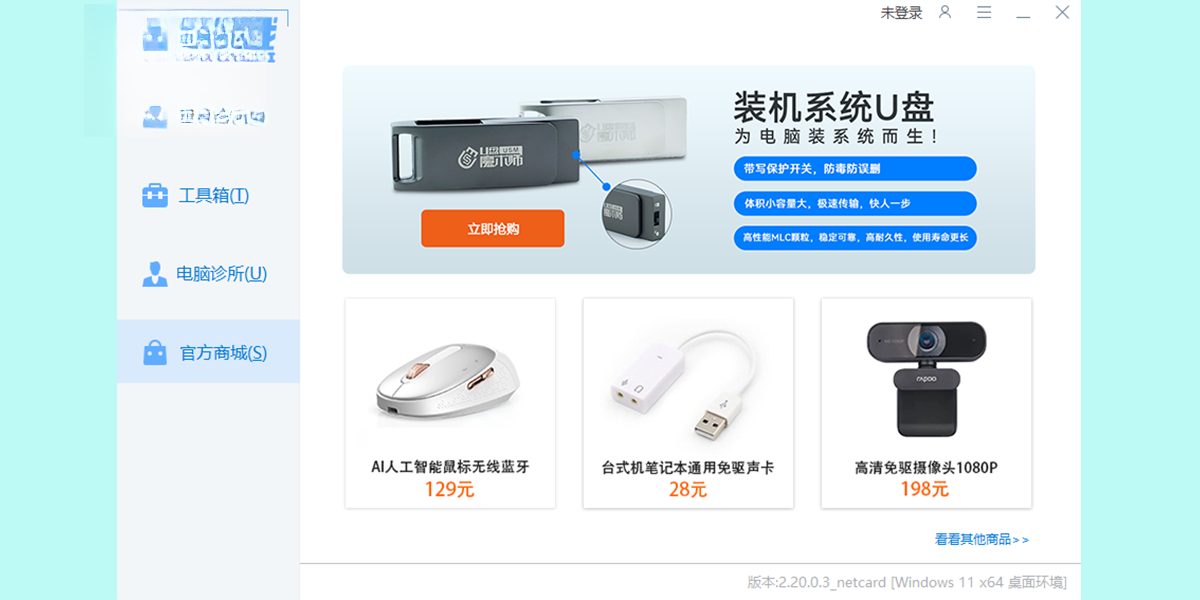
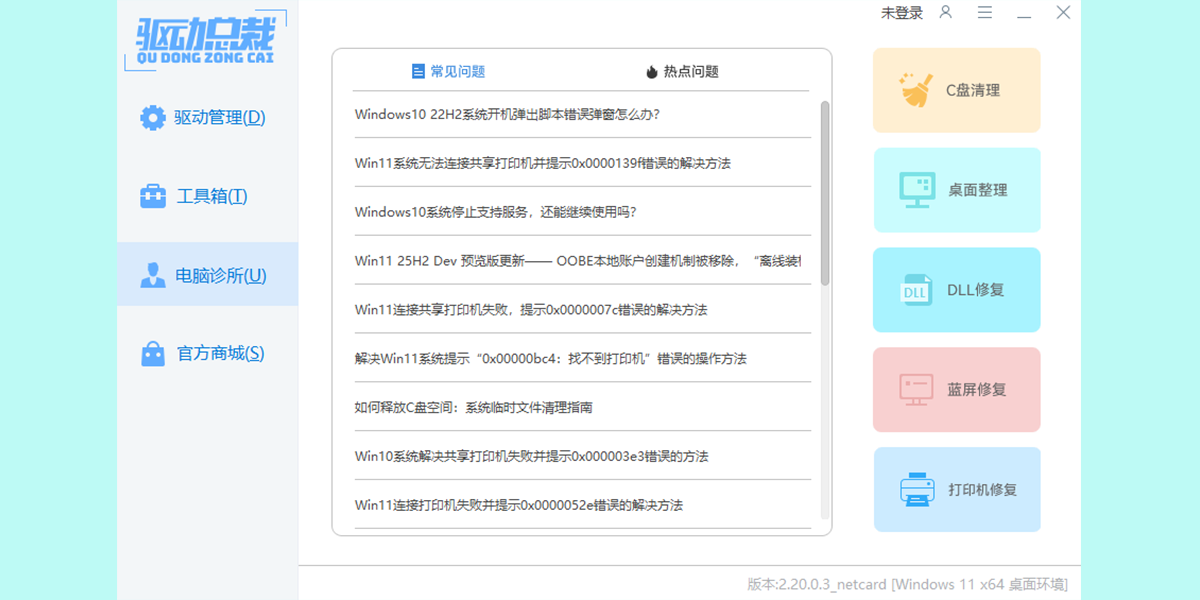
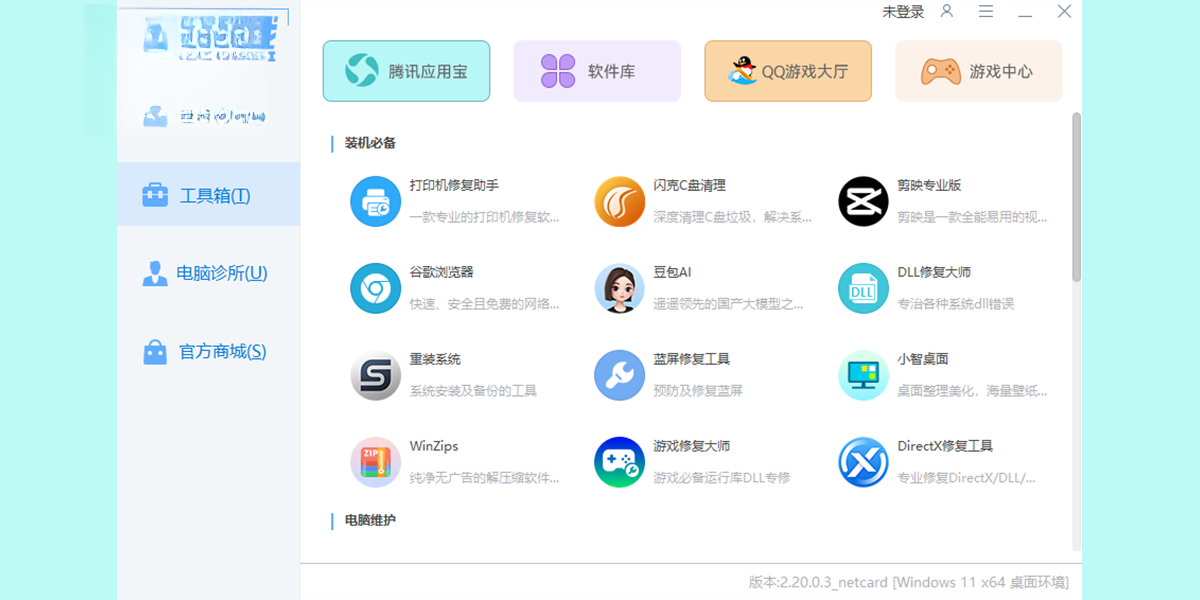





 驱动总裁万能网卡版离线版驱动软件
 撞驱动竞技场粉碎赛游戏(碰撞驱动竞技场:粉碎赛)赛车竞速
 驱动精灵万能网卡版驱动软件
 速度驱动飞车游戏赛车竞速
 假面骑士亚克驱动器手游(Ark Driver)角色扮演
 DX GEATS假面骑士极狐DX欲望驱动器模拟器模拟经营
 Demons Driver Veil Destream假面骑士戴蒙斯驱动器模拟器模拟经营
 假面骑士腰带逢魔时王驱动器手游角色扮演
 善意驱动器超豪华令和卡手游(Zein Belt Rider Series)角色扮演
 战极驱动器豪华版下载(SengokuDriver)角色扮演
 Driver Genius Professional
 SkyIAR
 hplaserjetp1505打印机驱动
 NVIDIA GeForce Experience(N卡驱动更新)
 hplaserjetpro400m401d驱动pc端
 hplaserjetultram134fn驱动最新版
 hplaserjet1020plus打印机驱动官方版
 hpofficejetpro8710驱动最新版
 HPLaserJetProM1136mfp驱动最新版
 hplaserjet1010驱动电脑版
 hplaserjetm1213nfmfp驱动电脑版
 GPU Tweak3超频