

版本:2026版 轻量CAD图纸查看编辑
分类:应用软件
时间:2026-09-16 11:38
大小:89.9M
等级:
环境:WinAll
授权:免费软件
语言:中文
浩辰CAD看图王是一款专为CAD图纸查看与轻量化编辑打造的跨平台专业工具,凭借强大的兼容性、极速的渲染引擎和便捷的云端协同能力,在建筑设计、机械制造、工程监理等众多领域广受青睐。软件完美支持DWG/DXF等主流格式,无需安装完整版CAD即可流畅打开大型图纸,同时提供测量、标注、图层管理等高频实用功能,帮助用户随时随地高效审图、批注与分享。无论是电脑端还是移动端,浩辰CAD看图王都致力于让图纸沟通更简单、工作效率更上一层楼。
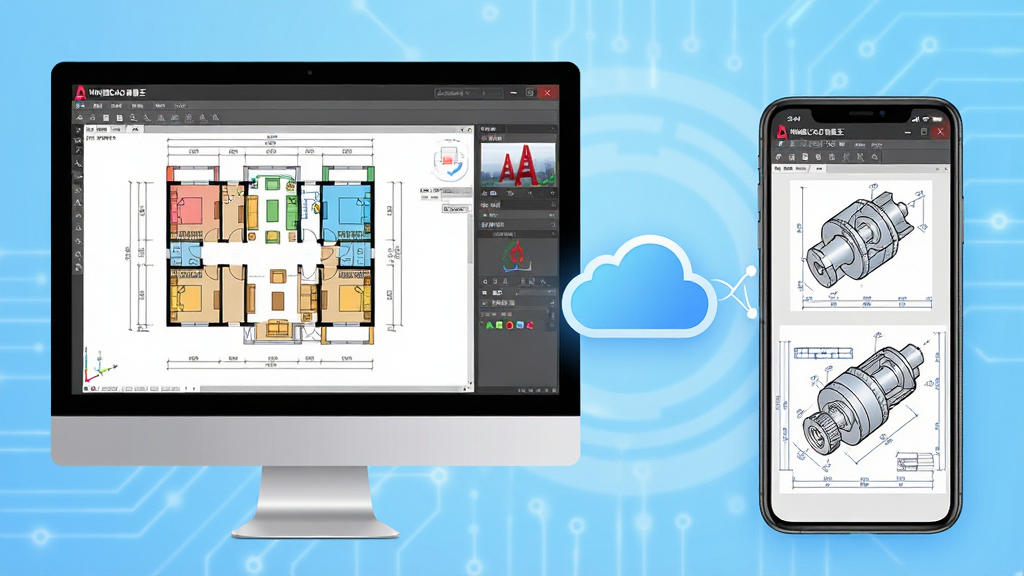
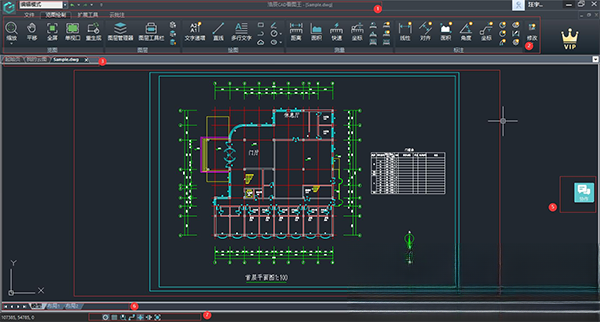
浩辰CAD看图王搭载自研的高性能图形渲染引擎,即使面对上百MB的大型图纸文件,也能在数秒内完成加载与显示。无论是平移、缩放还是图层切换,操作响应都极为流畅,告别卡顿与等待,让设计师和现场工程师能够快速抓住图纸核心信息,大幅提升看图效率。
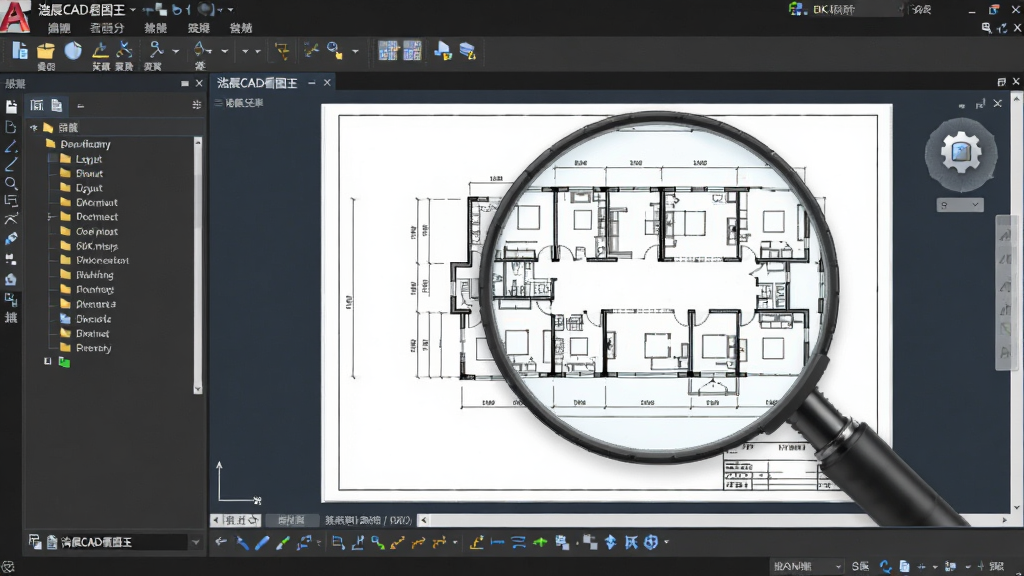
该软件提供距离、面积、角度、坐标等多项精准测量工具,并支持在图纸上直接添加文字、箭头、云线等批注内容。所有测量数据与标注均能精确捕捉到图纸的几何点,确保信息准确无误。同时,标注样式可自定义调整,满足不同行业、不同项目的出图规范要求,让沟通更加专业高效。
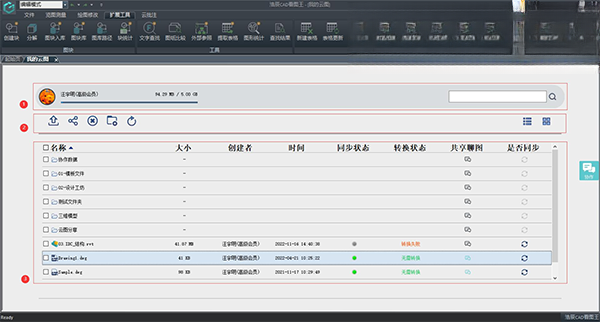
内置云存储服务,用户可将图纸上传至云端,实现多设备无缝同步。通过生成分享链接或二维码,团队成员可快速查看并评论图纸,支持在移动端与PC端之间实现跨平台协作。此外,还提供版本管理功能,避免图纸反复传阅造成的版本混乱,让项目协作更加有序、安全。

支持DWG、DXF、DWF等多种CAD格式的打开与保存,完美兼容AutoCAD 2026及以下版本。同时,还能将图纸输出为PDF、图片等通用格式,方便非CAD用户查阅。新增的格式转换功能,可批量将高版本图纸另存为低版本,解决跨版本协作难题,极大增强了软件的实用性与灵活性。
相比动辄几个GB的完整CAD软件,浩辰CAD看图王安装包体积小巧,启动迅速,运行时对内存和CPU的占用极低。即使是在配置一般的电脑或手机上,也能流畅运行,真正实现“轻装上阵”。无论是日常快速查看,还是现场紧急处理,都能随时随地打开图纸,无需等待漫长的加载过程。
| 功能模块 | 具体操作 | 亮点说明 |
|---|---|---|
| 图纸打开 | 支持双击文件关联打开,或通过“打开”按钮选择本地/云端图纸 | 极速加载,支持多标签页同时查看 |
| 测量工具 | 点击“测量”图标,选择距离/面积/角度等测量方式,捕捉关键点 | 测量结果实时显示,支持单位切换 |
| 标注批注 | 选择“批注”功能,添加文字、箭头、云线等,可修改颜色与线宽 | 批注内容随图保存,方便团队沟通 |
| 图层管理 | 在“图层”面板中,可控制各图层显示/隐藏、锁定/解锁 | 方便聚焦关键图层,简化视图 |
| 云同步 | 登录账号后,点击“上传”将图纸存入云端,其他设备自动同步 | 支持断点续传,文件安全加密 |
| 格式转换 | 在“输出”中选择PDF/图片格式,或另存为低版本DWG | 批量转换功能,提高工作效率 |
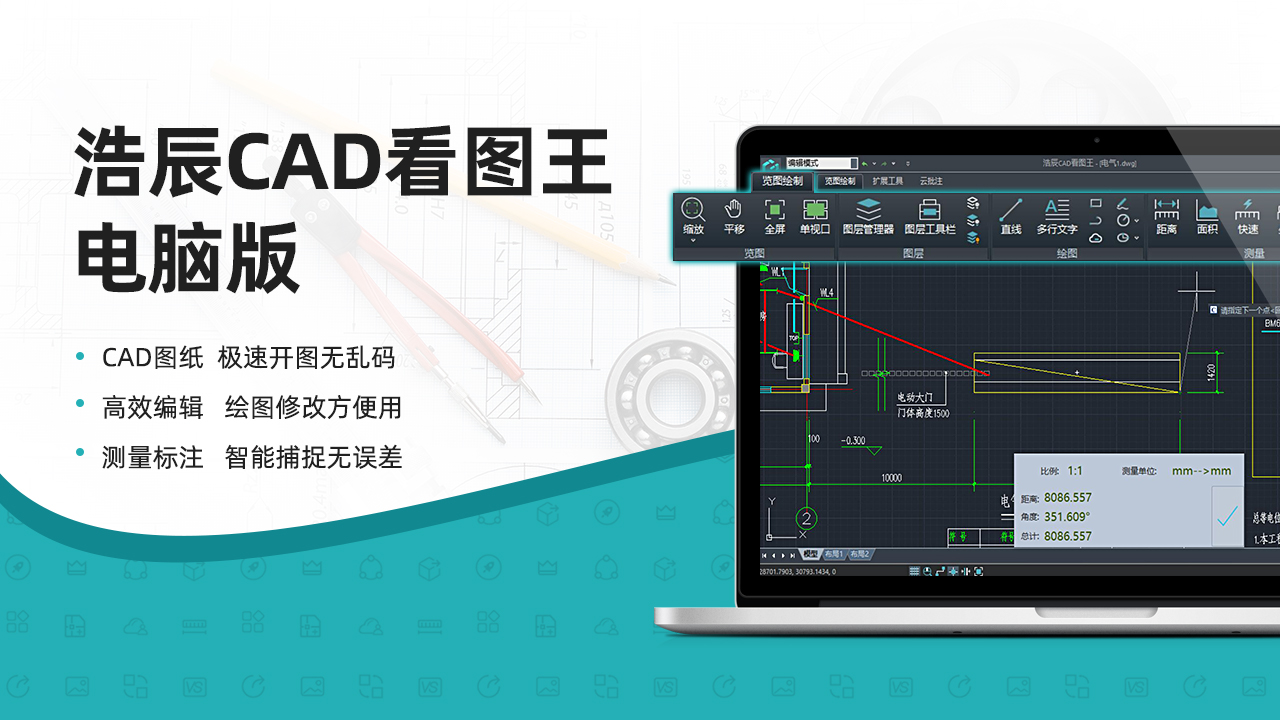
浩辰CAD看图王的使用非常直观,但为了让不同设备的用户都能快速上手,以下整理了一些核心操作技巧与常见问题解决方案,请注意区分移动端与电脑端的差异。
高危避坑:安装时务必从官方网站或正规应用商店下载,避免第三方捆绑插件;
强制操作:首次使用建议开启“自动同步”功能,但注意在WiFi环境下进行大文件同步,避免消耗手机流量;
优化技巧:若打开超大图纸时卡顿,可在“设置”中关闭“硬件加速”或降低“渲染质量”,可明显提升流畅度;
优化技巧:电脑端可使用鼠标滚轮缩放、按住中键平移,配合Ctrl键可快速框选放大;
温馨提示:标注时建议先设置好文字样式和颜色,避免后期统一修改的麻烦;
温馨提示:移动端双击屏幕可快速缩放至100%视图,双指捏合可自由缩放;
若出现闪退,请检查系统版本是否过低,并尝试清除应用缓存;若出现黑屏,请更新显卡驱动或关闭“硬件加速”;若无法打开图纸,请确认文件是否损坏或格式是否受支持。
对于缺少字体导致的显示异常,可在“设置”中指定字体替换方案。
若需要更多实用功能,可在软件内搜索“扩展工具”进行安装。
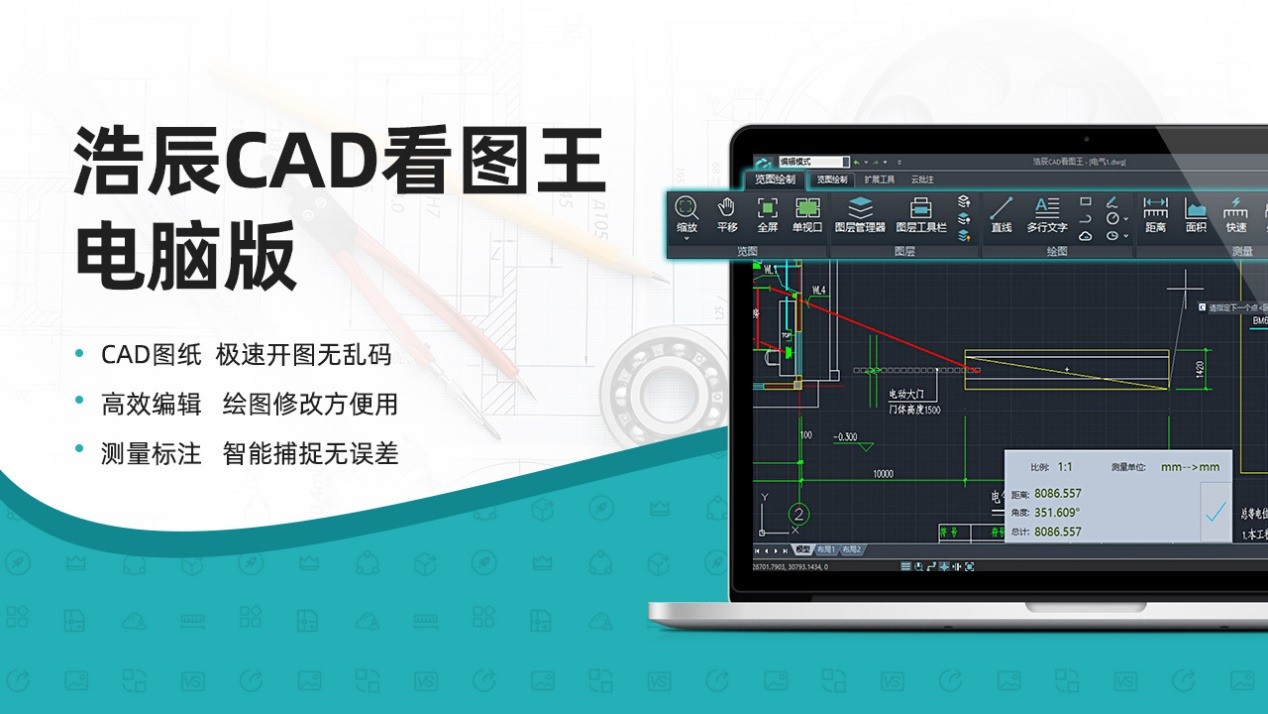
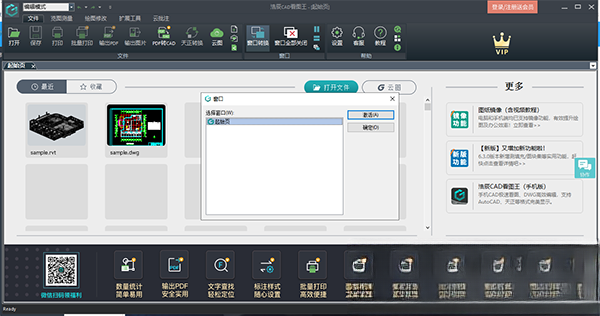
导入图纸非常简单:电脑端可直接将dwg文件拖拽至软件窗口,或点击“打开”浏览本地文件;移动端则可通过“文件管理器”或“云盘”导入,也可使用“拍照录入”功能扫描纸质图纸自动识别。所有导入的图纸都会自动分类,方便查找。
浩辰CAD看图王主要定位于看图与轻量化编辑,支持添加标注、文字、测量等操作,但无法像完整CAD软件那样进行复杂的图形绘制与修改。若需要进行高级绘图,建议搭配浩辰CAD专业版使用。
若想将图纸背景由黑色切换为白色,可在“设置”或“显示”选项中找到“背景颜色”,选择“白色”即可。同时,亦可调整十字光标颜色、网格样式等显示属性,以适应不同的使用习惯。





 CAD看图测距神器app办公商务
 CAD看图免费看app办公商务
 cad看图王官方免费下载办公商务
 CAD看图免费版app办公商务
 CAD看图Pro软件办公商务
 cad看图神器app办公商务
 CAD看图宝app办公商务
 CAD看图格式转换器app办公商务
 cad看图王免费版办公商务
 CAD看图管家app办公商务
 光速pdf阅读器电脑版应用软件
 飞火动态壁纸桌面版应用软件
 千问桌面版应用软件
 通义灵码pc端应用软件
 cursor电脑版应用软件
 黑鲨装备箱电脑版应用软件
 亦心ai闪绘电脑版应用软件
 kimi桌面版应用软件
 百分浏览器mac版
 百分浏览器
百分浏览器 旋风转换器免费版
 旋风转换器
旋风转换器 若客生活助手mac版
 若客生活助手
 Seer完整版
 Seer
Seer XMind免费版
 XMind
XMind Workrave官方版
 Workrave