

版本:6.0.0.0 一键换机助手
分类:应用软件
时间:2026-09-10 17:08
大小:7.1M
等级:
环境:WinAll
授权:免费软件
语言:中文
联想电脑管家智能换机是联想官方推出的一款数据迁移与系统管理工具,专为帮助用户在新旧电脑之间无缝转移文件、应用与系统设置而设计。它依托联想在PC领域的深厚技术积累,将繁杂的换机流程简化为几步操作,同时提供驱动管理、系统优化等实用功能。无论是更换新电脑还是重装系统,这款工具都能显著降低数据迁移的门槛,让普通用户也能轻松完成专业级操作,真正实现“换机不换体验”。
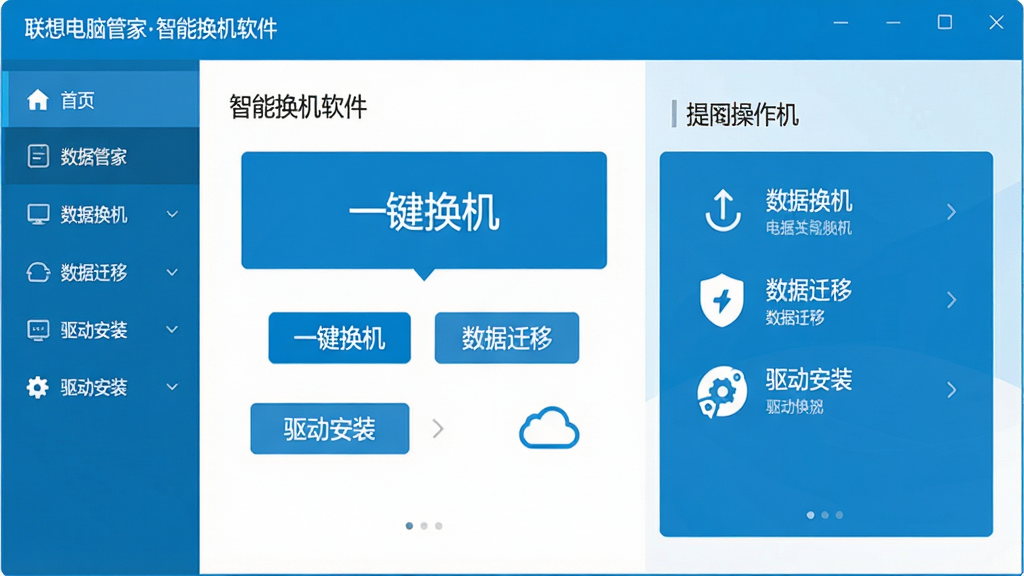
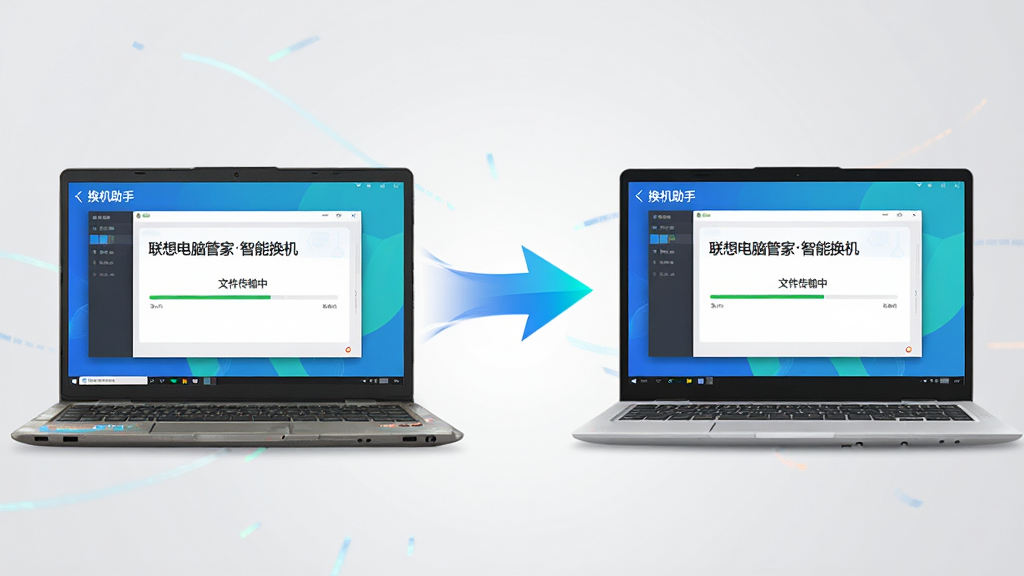
联想电脑管家智能换机通过局域网或无线网络,将旧电脑中的文档、图片、视频、应用程序及个性化设置一键打包迁移至新电脑。整个过程无需U盘或移动硬盘,传输速度稳定且支持断点续传,即使文件数量庞大也能高效完成,彻底告别手动复制的繁琐。
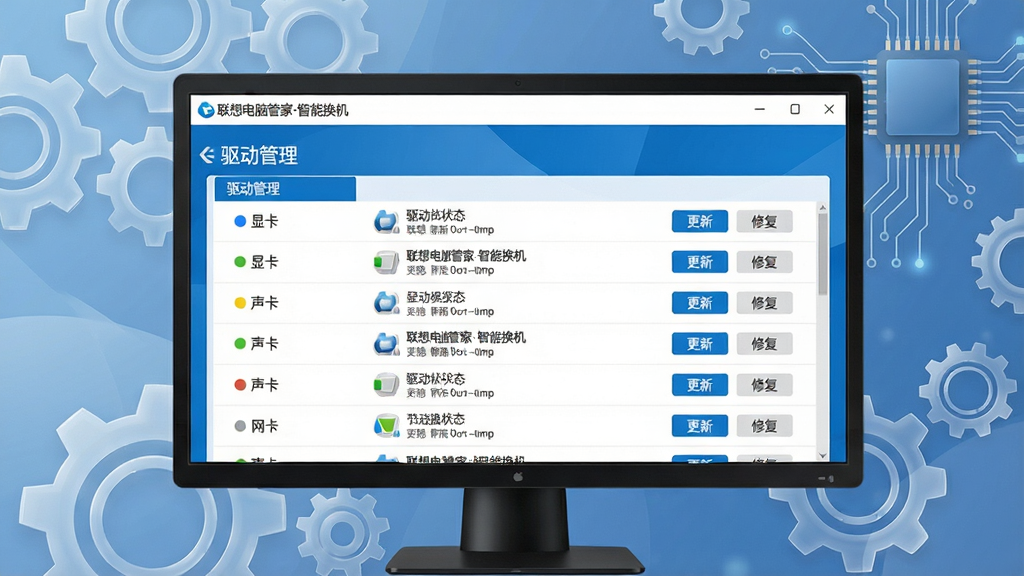
换机后最头疼的驱动问题,联想电脑管家智能换机能够自动扫描硬件设备,智能识别缺失或过时的驱动程序,并推荐官方认证的稳定版本。支持一键批量安装,大幅减少因驱动问题导致的蓝屏、卡顿现象,确保新电脑在迁移后即可稳定运行。
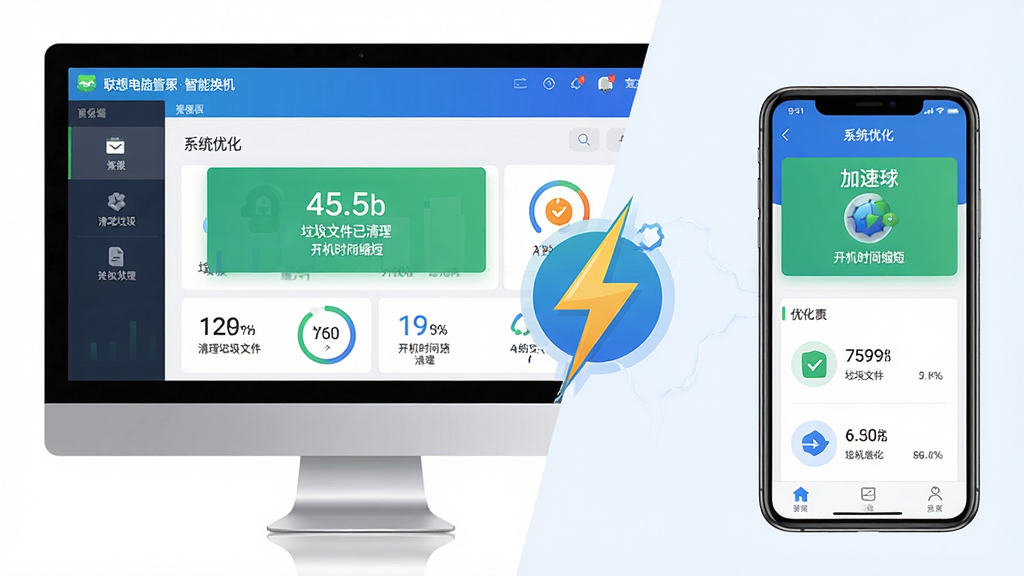
内置的系统优化工具可一键清理垃圾文件、修复注册表错误、管理开机启动项,帮助新电脑保持最佳状态。针对换机后的系统冗余,提供深度清理方案,有效提升开机速度和软件响应效率,让每一次换机都成为性能升级的契机。
| 功能模块 | 操作说明 | 亮点提示 |
|---|---|---|
| 智能换机 | 在两台电脑上均安装联想电脑管家智能换机,选择“换机助手”,按提示连接同一WiFi或网线,扫描配对后勾选需迁移的数据,点击“开始迁移”。 | 支持断点续传,迁移过程可随时暂停,网络波动不影响数据完整性。 |
| 驱动安装 | 在“驱动管理”中点击“一键检测”,软件自动列出问题驱动,点击“安装”即可完成更新。 | 优先推荐联想官方驱动,兼容性经过严格测试,避免第三方驱动带来的风险。 |
| 系统优化 | 进入“系统优化”模块,点击“一键体检”,软件自动清理垃圾文件、扫描开机启动项,根据提示选择优化即可。 | 优化前自动创建还原点,误操作可随时恢复,安全有保障。 |
| 应用迁移 | 在换机过程中可选择“应用迁移”,软件将旧电脑已安装的软件打包传输到新电脑,并自动安装。 | 迁移后软件无需重新激活,账号登录状态保留(部分软件除外)。 |
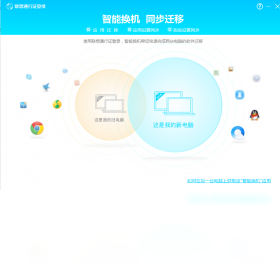
首先,确保新旧电脑都已安装联想电脑管家智能换机,并且处于同一局域网内。
对于电脑端用户,打开软件后点击“一键换机”,选择“我是旧电脑”或“我是新电脑”,按照提示进行配对即可。
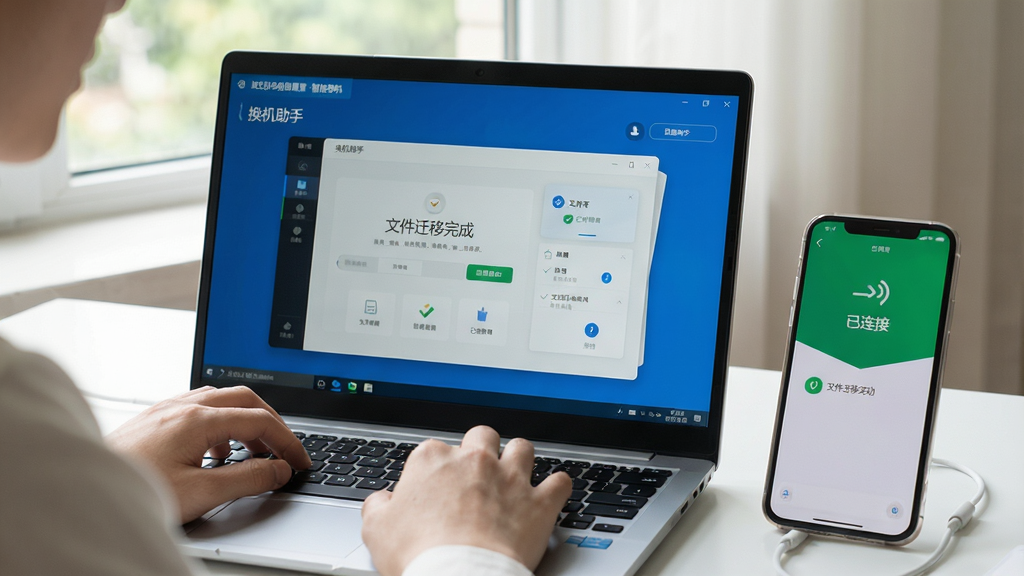
移动端用户可通过扫码下载联想电脑管家App,在App内使用“换机助手”功能与电脑连接,实现文件互传。
高危避坑:换机过程中请勿关闭电源或断开网络,否则可能导致数据损坏,一定保持电源接通。
若遇到连接不上问题,请检查防火墙是否拦截,或尝试关闭杀毒软件后重试。
优化技巧:换机前先清理旧电脑中的无用文件,可显著缩短迁移时间。
安装时若提示缺少.NET组件,请在站内搜索“.NET Framework 4.8下载”安装后重新运行。
常见闪退问题,可尝试以管理员身份运行软件,或更新显卡驱动后再使用。
温馨提示:建议在换机前备份重要数据至移动硬盘,双重保险更安心。
手机端与电脑端操作差异不大,但手机端无法进行驱动管理,需在电脑端完成。
若迁移过程中出现卡顿,可暂停其他网络任务,优先保证本软件带宽。
黑屏问题多发生在驱动未安装时,可使用安全模式启动电脑后,再运行联想电脑管家智能换机安装驱动。
换机完成后,建议重启一次电脑,以确保所有配置生效。
| 软件名称 | 功能优势 | 评分 |
| 联想电脑管家 | 系统管理与安全防护 | ★★★★★ |
| 天正电脑管家 | 驱动备份与恢复 | ★★★★ |
| 百度电脑管家 | 软件管理+系统优化 | ★★★★ |
| 腾讯电脑管家 | 安全防护+换机助手 | ★★★★★ |
| 360电脑管家 | 系统修复+优化加速 | ★★★★ |
| 火狐电脑管家 | 轻量级优化工具 | ★★★★ |
联想电脑管家一键换机功能非常实用,尤其适合刚购买新联想电脑的用户。它通过简单的向导式操作,将旧电脑的数据完整迁移到新机,包括桌面文件、浏览器收藏夹、甚至部分软件配置。相比手动拷贝,效率提升好几倍。不过需要注意的是,该功能依赖网络环境,建议使用有线网络连接以获得更稳定的传输速度。对于其他品牌电脑,联想电脑管家换机助手同样支持,但需在官网确认兼容性。
如果使用联想电脑管家ai换机时连接不上,首先检查两台电脑是否处于同一局域网,并确保没有开启VPN或代理。其次,在防火墙设置中允许联想电脑管家通过。若问题依旧,可以尝试关闭Windows防火墙后重试。另外,软件版本过低也可能导致连接失败,建议升级到最新版。若仍无法解决,可到联想官方社区搜索相关教程,或联系客服获取支持。
联想电脑管家官方版使用方法非常直观,界面设计简洁,每个功能模块都有清晰的文字指引。即使是电脑新手,也能在几分钟内掌握基本操作。主要功能包括换机助手、驱动管理、系统优化、垃圾清理等,每个模块都采用一键式操作。对于换机功能,只需按照向导提示,选择旧电脑和新电脑模式,即可完成配对与传输。整体使用难度较低,适合所有用户。






 联想电脑管家pc版本下载安装安全软件
 安卓同步克隆助手app手机软件
 新旧手机一键换机app手机软件
 手机搬家一键换机app手机软件
 互传一键换机助手软件手机软件
 一键换机互传文件app手机软件
 智能换机助手app手机软件
 一键换机克隆助手手机版手机软件
 一键换机同步换机克隆手机软件
 vivo互传下载安装最新版手机软件
 光速pdf阅读器电脑版应用软件
 飞火动态壁纸桌面版应用软件
 千问桌面版应用软件
 通义灵码pc端应用软件
 cursor电脑版应用软件
 黑鲨装备箱电脑版应用软件
 亦心ai闪绘电脑版应用软件
 kimi桌面版应用软件
 免费CD制作专家
 PHP Designer(多语言试用版)
 kan文件制作器
 大神波
大神波 HashMyFiles
 视频工具酷
视频工具酷 JSCompress
 DB Browser for SQLite
 Tickeys
 CodeLite
 iDreamPiano模拟钢琴
 潇洒音频主持音效