

版本:24.xxx 云存储同步
分类:应用软件
时间:2026-09-10 11:04
大小:46.6M
等级:
环境:WinAll
授权:免费软件
语言:中文
Microsoft OneDrive 是微软公司推出的一款跨平台云存储服务,它深度集成于 Windows 操作系统,同时也为 macOS、iOS、Android 等主流平台提供了优秀的客户端支持。它不仅仅是一个网盘,更是个人与团队的数字工作中心。通过 OneDrive,您可以随时随地在任何设备上访问、编辑和分享您的文档、照片和重要资料。其强大的文件版本历史、实时协同编辑和与 Office 365 的无缝衔接,让文件管理与团队协作变得前所未有的高效与简单。无论您是个人用户还是企业团队,OneDrive 都能为您提供安全、可靠、智能的云端存储体验。
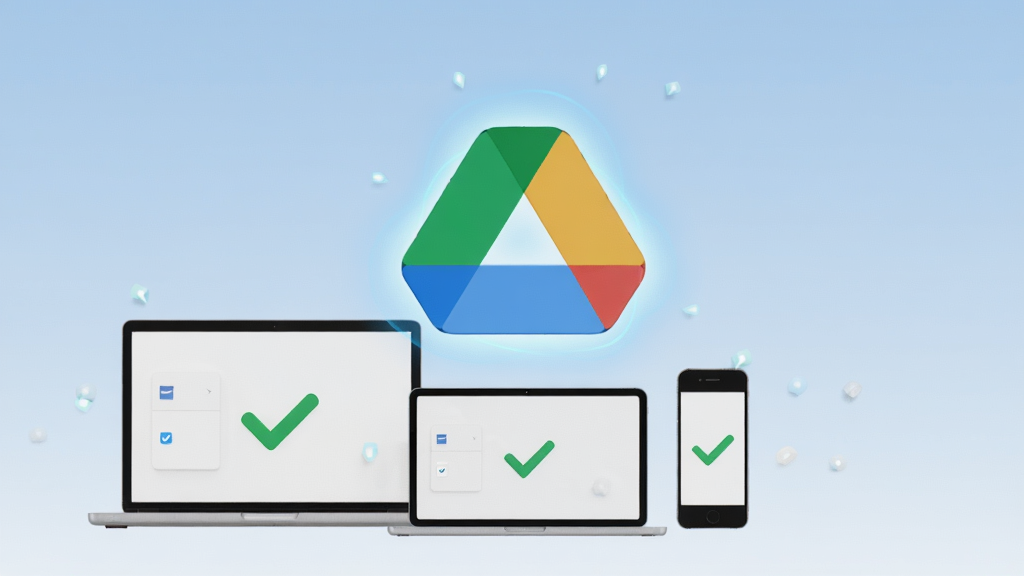
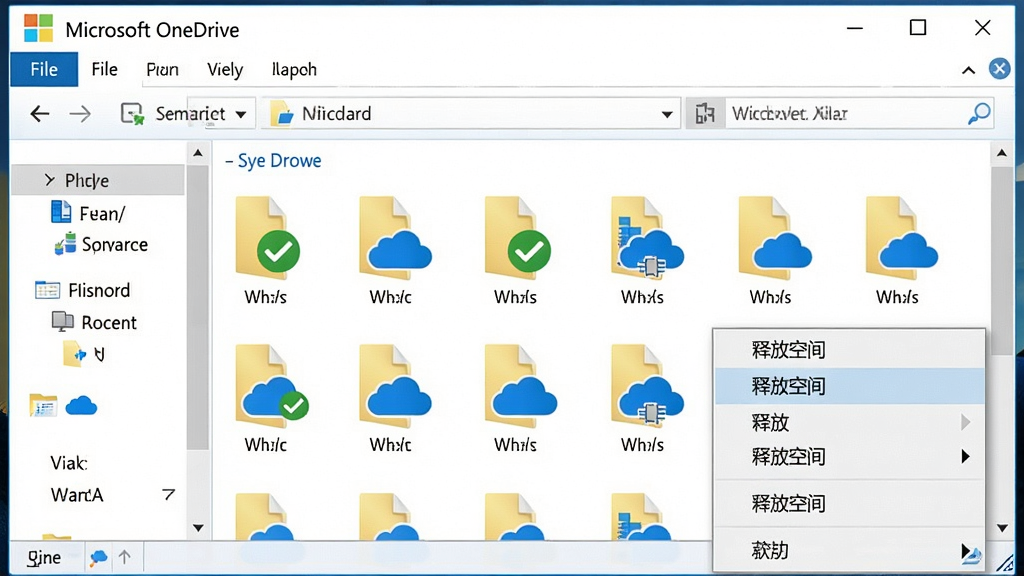
OneDrive 采用先进的增量同步技术,能够实时、高效地将您指定文件夹中的内容同步至云端。它支持按需同步功能,您可以在文件资源管理器中查看所有云端文件,但仅在需要时下载到本地,从而极大地节省了本地磁盘空间。智能同步机制能自动识别网络状态,确保文件传输的稳定与高效。
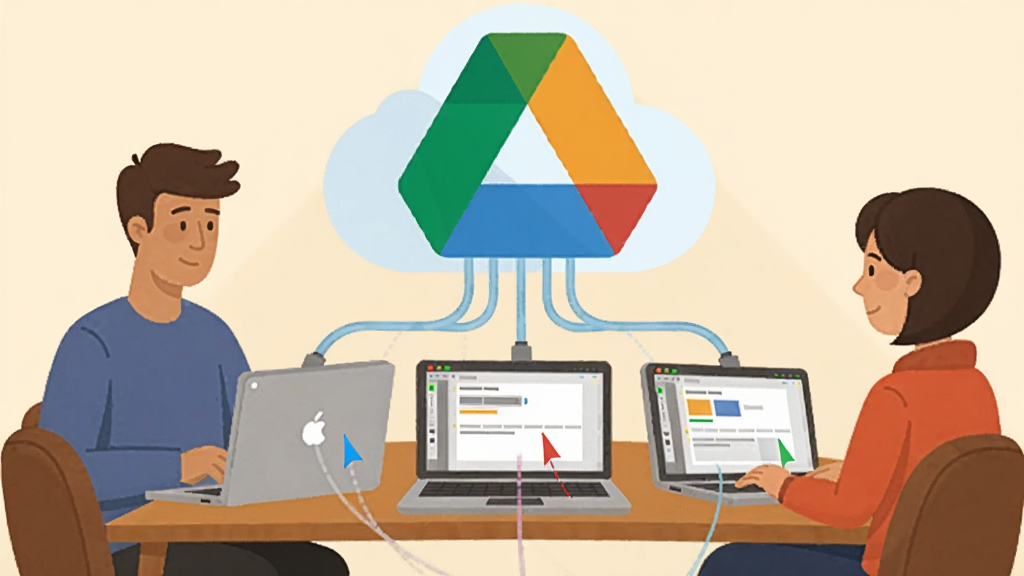
作为 Office 365 的核心组成部分,OneDrive 支持多人同时在线编辑同一份 Word、Excel、PowerPoint 文档。您可以清晰地看到每位协作者的鼠标光标和编辑内容,实现无延迟的团队协作。内置的版本历史功能让您可以轻松查看或恢复文档的早期版本,有效避免误操作带来的数据丢失风险,极大提升了团队的工作效率。
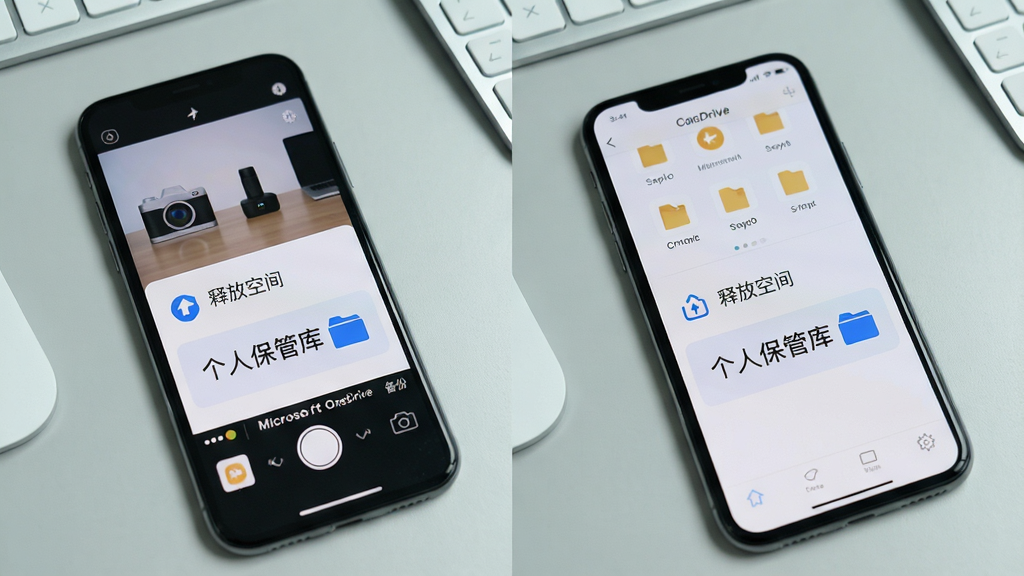
OneDrive 提供企业级的安全防护措施。所有传输和存储的数据均经过 AES-256 位加密,确保您的隐私不被泄露。您可以为重要文件设置共享链接的访问权限和有效期,甚至可以为敏感文件设置“个人保管库”,该区域受身份验证(如指纹、PIN码)二次保护,为您的关键文档提供更高级别的安全屏障。
| 操作类别 | 具体步骤/说明 | 注意事项 |
|---|---|---|
| 安装与初始化 | 从官网或应用商店下载客户端,使用微软账号登录。首次使用需选择要同步的文件夹位置。 | 建议保持默认路径,避免后续路径错误导致同步失败。 |
| 核心:按需同步 | 右键点击任意云端文件,选择“释放空间”可将文件变为仅在线状态;选择“始终保留在此设备上”则固定下载。 | 高危避坑:在无网络环境下,仅在线文件将无法打开,请提前将重要文件设置为“始终保留”。 |
| 手机端操作 | 移动端App支持自动相机备份。进入App内“设置”开启“相机上传”,可自动备份照片视频。 | 优化技巧:在Wi-Fi环境下开启备份,避免消耗移动数据流量。 |
| 共享与权限 | 在网页版或客户端中右键文件,选择“共享”,可生成链接或发送邮件邀请。 | 设置共享链接时,务必检查“允许编辑”权限,防止他人误改文件。 |
| 版本恢复 | 在网页版中右键文件,选择“版本历史记录”,可查看和还原旧版本。 | 此功能仅适用于Office文档,且文件需存储在OneDrive文件夹内。 |
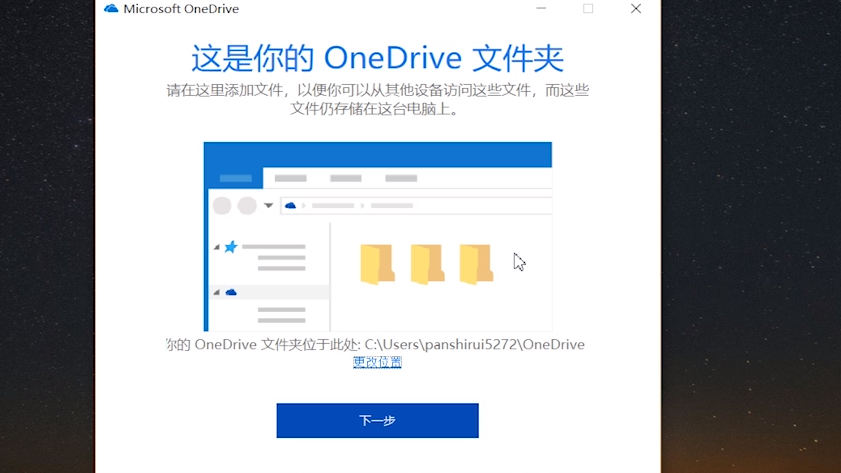
对于电脑端用户,安装后请务必进入设置,在“备份”选项卡中管理您需要同步的文件夹。
对于移动端用户,安卓与iOS系统均需在系统设置中为OneDrive开启“后台应用刷新”权限,否则锁屏后可能无法自动同步。
高危避坑:切勿将OneDrive文件夹设置在U盘或移动硬盘上,这会导致同步异常和文件损坏风险。
当您遇到文件同步卡顿时,请先检查网络连接,并右键点击任务栏OneDrive图标,选择“暂停同步”,稍后再恢复。
优化技巧:如果您的C盘空间不足,可以在“设置”->“存储”中更改数据保存位置,但更改前必须停止同步并移动所有文件。
优化技巧:使用“按需同步”功能,可以显著减少本地磁盘占用空间,尤其适合SSD容量较小的用户。
若出现闪退或无法启动,请尝试在“控制面板”中卸载程序,并前往官网下载最新版本进行覆盖安装。
基础温馨提示:如果遇到同步错误代码0x8004de40,通常与登录状态失效有关,请注销账号后重新登录。
对于经常编辑文档的用户,建议开启“Office 实时协作”功能,这需要在Office客户端内登录同一微软账号。
在移动端编辑文档时,如果提示“文件被占用”,请检查是否有其他协作者正在编辑,或稍后重试。
高危避坑:请勿使用第三方工具强制删除OneDrive缓存文件,否则会导致本地文件被误删。
您可以在手机端通过“文件”App直接访问OneDrive中的文件,但若需编辑,系统会自动调用Office或WPS应用。
关于后台高耗电问题,建议在系统电池优化设置中,将OneDrive设置为“智能控制”或“允许后台活动”。
如果您在电脑上删除了某个云端文件,它会进入“回收站”,您有30天时间在网页版回收站中将其找回。
如果同步过程一直显示“正在处理更改”,请重启OneDrive客户端,通常可以解决此问题。
优化技巧:利用个人保管库功能,可以为您的身份证、护照等敏感文件增加一层额外的安全验证。
对于使用工作或学校账号的用户,若无法同步,可能是管理员限制了权限,请联系IT部门。
当您遇到“OneDrive 同步服务”进程占用内存过高时,可以在任务管理器中结束该进程,系统会自动重启它。
最后,请保持客户端为最新版本,旧版本可能会导致与服务器连接不稳定。
若因特殊原因导致OneDrive无法正常安装,您可以尝试在站内搜索“VC运行库”或“.NET Framework”进行环境修复后重试。
| 软件名称 | 核心优势 | 用户评分 |
|---|---|---|
| 百度网盘 | 国内用户基数大,分享方便 | ★★★★☆ |
| 阿里云盘 | 下载不限速,体验流畅 | ★★★★★ |
| 腾讯微云 | 与QQ生态结合紧密 | ★★★★☆ |
| Google Drive | 谷歌系应用深度整合 | ★★★★☆ |
| 滴滴网盘 | 轻量级,主打传输工具 | ★★★☆☆ |
| iCloud | 苹果设备用户首选 | ★★★★☆ |
Microsoft OneDrive 的核心用途是为用户提供一个安全可靠的云端存储空间。您可以将电脑中的文档、照片、视频等文件同步到云端,这样即使本地设备出现故障或丢失,数据也不会丢失。此外,它还支持多设备同步,您在办公室电脑上保存的文件,回家后可以在家里的电脑或手机上继续编辑。对于团队协作而言,OneDrive 提供的文件共享和实时协同编辑功能,能够显著提升工作效率,是个人数据备份和团队文件协作的理想工具。
完全可以卸载。OneDrive 是 Windows 系统内置的应用,但它并非系统核心组件,卸载后不会影响系统的正常运行。如果您不使用微软的云服务,或者您更喜欢其他网盘工具,可以随时通过“控制面板”或“设置”中的“应用”列表将其卸载。不过需要注意的是,如果您的办公环境依赖 Office 套件且需要使用云同步功能,建议保留。卸载前请务必确认您本地“OneDrive”文件夹中的重要文件已经备份至其他位置,因为卸载客户端不会删除云端文件,但可能会影响本地文件夹的访问。
可以的。OneDrive 默认会随系统启动而自动运行,如果您觉得它占用系统资源或不需要频繁同步,可以将其关闭。操作方法很简单:右键点击任务栏右下角的 OneDrive 云朵图标,选择“设置”,在“设置”选项卡中切换到“账户”标签页,然后点击“选择文件夹”上方的“停止同步”按钮。或者,您可以在任务管理器的“启动”选项卡中,找到 Microsoft OneDrive 并右键点击选择“禁用”。关闭自启动后,您仍然可以手动打开 OneDrive 客户端进行同步操作。







 手机克隆(文件同步)app手机软件
 移动网盘存储app办公商务
 迅迅云盘app手机软件
 微云Weiyun应用软件
 拾光坞云盘app下载官方手机软件
 易迅云盘应用软件
 百度网盘青春版APP客户端手机软件
 微雨云存储app下载手机软件
 syncthing-fork官方下载手机软件
 沃家云盘app最新版(联通云盘)办公商务
 光速pdf阅读器电脑版应用软件
 飞火动态壁纸桌面版应用软件
 千问桌面版应用软件
 通义灵码pc端应用软件
 cursor电脑版应用软件
 黑鲨装备箱电脑版应用软件
 亦心ai闪绘电脑版应用软件
 kimi桌面版应用软件
 Doxygen
 FreeRIP MP3
 Navicat Premium
 VertrigoServ
 RJ TextEd
 几米浏览器
几米浏览器 嗨格式音频转换器
 福昕音频剪辑
 Vista Codec Package
 PDF编辑宝
 打印机卫士
打印机卫士 迅捷PDF阅读器