

版本:1.0.0 高清录屏软件
分类:应用软件
时间:2026-08-24 10:25
大小:50.5M
等级:
环境:WinAll
授权:免费软件
语言:中文
易我录屏助手是一款专注于屏幕录制与直播推流的轻量级桌面工具,凭借简洁直观的操作界面和扎实的底层编码技术,在众多录屏软件中脱颖而出。它能够帮助用户轻松捕获高清流畅的屏幕画面、系统声音与麦克风人声,无论是制作在线课程、记录游戏高光时刻,还是召开远程会议、输出软件教程,都能提供一站式的解决方案。软件体积小巧、启动迅速,对电脑配置要求不高,同时内置了丰富的标注工具与灵活的录制模式,充分满足办公、教学与娱乐场景下的多样化需求,是提升数字内容生产效率的得力助手。
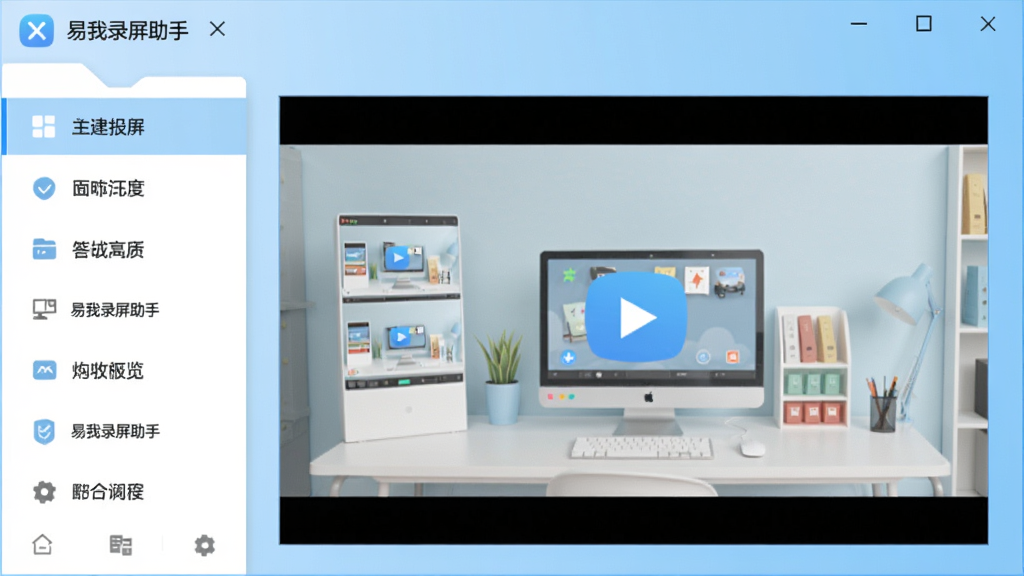
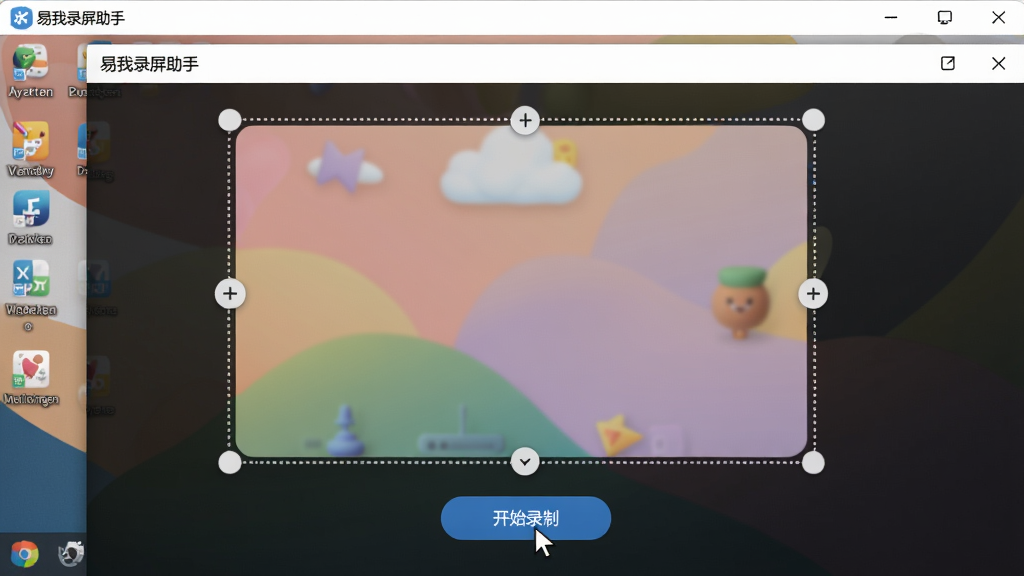
易我录屏助手支持全屏录制、区域录制、摄像头画中画以及仅音频录制四种核心模式,用户可根据实际需求一键切换。在区域录制模式下,可自由拖动选框调整录制范围,并支持吸附边缘辅助线,确保精准捕捉目标窗口。录制过程中可随时暂停、继续或停止,所有操作均有清晰的快捷键提示,极大提升了录制效率与灵活性。
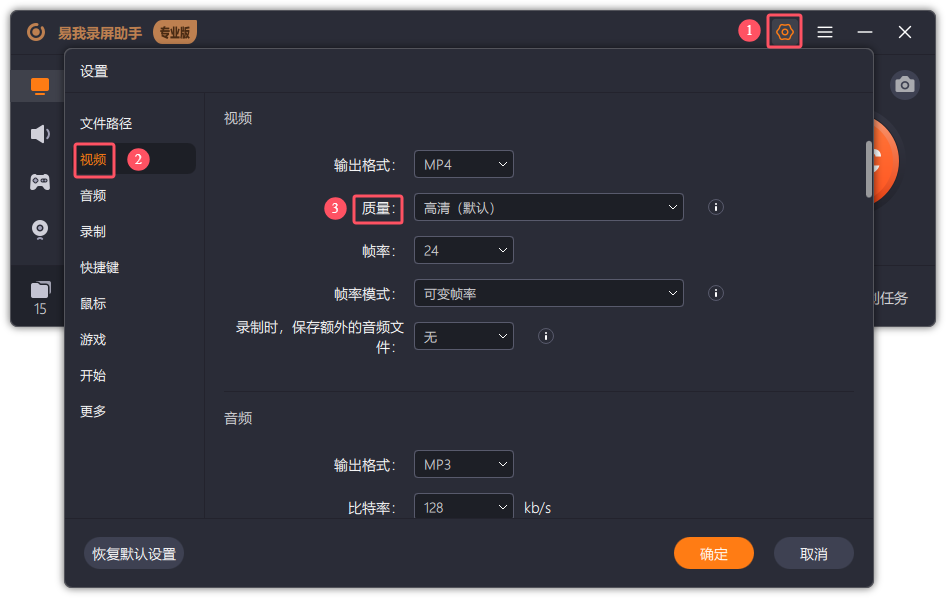
软件内置先进的视频编码器,最高支持4K分辨率与60帧率输出,确保录制的画面色彩饱满、细节锐利。在音频处理方面,支持同时采集系统内部声音与麦克风外部声音,并允许独立调节两路音轨的音量大小,甚至可为麦克风启用降噪与增益功能,有效过滤环境杂音,让人声部分更加清晰透彻,非常适合制作专业级配音教程。
在录制过程中,用户可随时调出屏幕画笔工具,使用矩形、椭圆、箭头、线条及文字框等标注元素对画面进行强调说明。标注颜色与线宽均可自定义设置,并支持撤销上一步操作。这一功能对于教学演示、产品讲解类视频尤为实用,能够显著增强视频内容的可读性与表现力,无需后期二次编辑即可直接输出成品。
录制完成后,视频将自动保存至预设目录,同时软件提供轻量级的剪辑功能,支持对视频进行片头片尾裁剪、片段删除以及简单的拼接合成。用户还可直接调用系统分享菜单,一键将视频发送至微信、QQ或上传至主流视频平台,大幅简化了从录制到发布的工作流程,满足快节奏的内容创作需求。
为了适应不同用户的操作习惯,易我录屏助手提供全面的快捷键自定义方案。用户可为开始、暂停、停止录制、显示画笔、截取当前帧等高频操作指派专属按键组合,有效避免与其他应用的热键冲突,实现完全脱离鼠标的盲操作,让录制过程更加流畅顺手。
| 配置项 | 详细说明 | 推荐设置 |
|---|---|---|
| 视频编码器 | 支持H.264与H.265两种主流编码格式 | 优先选择H.264,兼容性最佳 |
| 录制帧率 | 可选30fps、60fps,高帧率适合游戏录制 | 普通教程选30fps,游戏录制选60fps |
| 音频采样率 | 提供44.1kHz与48kHz选项,影响音质细节 | 默认48kHz即可满足大部分需求 |
| 鼠标效果 | 可突出显示鼠标指针、点击效果及高亮光圈 | 录制教程时建议开启点击高亮 |
| 输出格式 | 支持MP4、MKV、AVI、GIF等多种封装格式 | 通用分享选MP4,制作动图选GIF |
| 水印设置 | 支持添加文字或图片水印,可调整位置与透明度 | 建议添加品牌标识保护原创内容 |
首先,请务必前往官方网站或正规软件商店下载安装包,避免下载到捆绑恶意插件的破解版本。
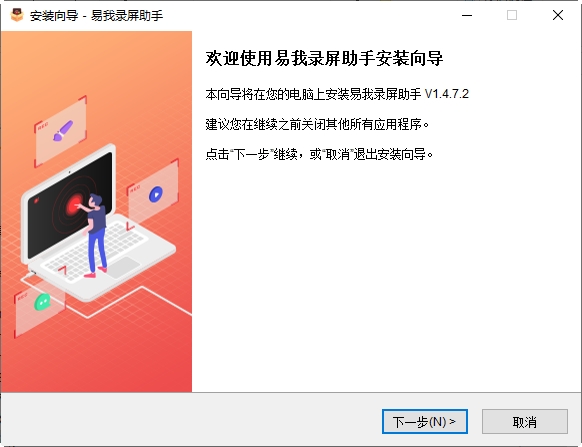
安装过程中,建议仔细阅读每一步的勾选项,切勿盲目点击“快速安装”,以免被安装不必要的推广软件或修改浏览器主页。
在电脑端,双击桌面快捷方式启动软件后,主界面会清晰显示四种录制模式,直接点击“全屏录制”即可快速开始,新手无需进行任何复杂设置。
如果您使用的是笔记本电脑,且需要录制系统内部声音,请务必在音频设置中检查“立体声混音”驱动是否已启用,这是笔记本用户常见的无声音问题根源。
对于移动端用户,易我录屏助手目前主要提供Windows电脑版本,若您需要在手机上录屏,建议使用系统自带的录屏功能或选择专门的手机录屏应用。
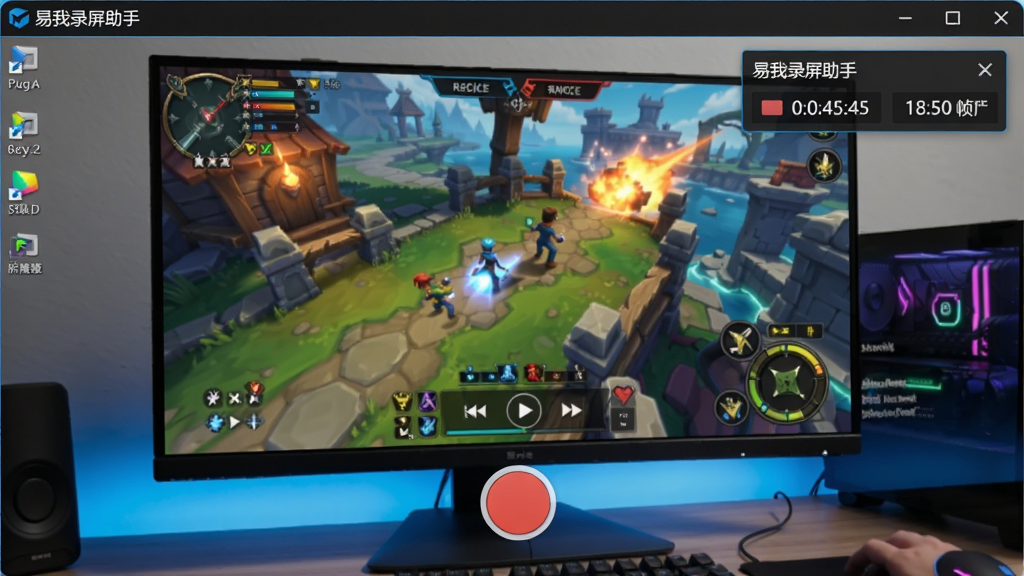
优化技巧:若录制过程中出现画面卡顿,可尝试降低录制帧率至30fps,并在任务管理器中关闭占用资源较高的后台程序,为录制软件腾出足够的内存与CPU资源。
优化技巧:录制长时间课程或会议时,建议将视频文件保存路径设置在空间充裕的非系统盘(如D盘或E盘),避免因系统盘空间不足导致录制中断或文件损坏。
温馨提示:软件内置了定时录制功能,您可以在“任务计划”中设定开始与结束时间,软件将自动启动和停止录制,非常适合无人值守的直播录播场景。
若在录制过程中遇到黑屏问题,请检查显卡驱动是否为最新版本,并尝试在软件设置中切换“采集模式”为“兼容模式”。
如果录制的视频音画不同步,请尝试将“音频采样率”与系统扬声器属性中的默认格式保持一致,通常为“16位,48000 Hz (DVD 质量)”。
当您需要录制DRM保护的视频内容(如Netflix、腾讯视频等)时,画面通常会显示为黑屏,这是版权保护机制所致,属于正常现象,并非软件故障。
最后,请定期清理软件的缓存文件,避免因缓存累积导致启动速度变慢或导出失败。
| 软件名称 | 核心优势 | 用户评分 |
|---|---|---|
| OBS Studio | 免费开源,直播推流功能强大 | ★★★★★ |
| 录屏王 | 操作简单,支持一键分享 | ★★★★☆ |
| Bandicam | 高压缩率,游戏录制性能卓越 | ★★★★☆ |
| Camtasia Studio | 集录制剪辑于一体,专业级工具 | ★★★★★ |
| FastStone Capture | 轻量级截图录屏,滚动截图利器 | ★★★★☆ |
| 爱录屏 | 界面清爽,无水印免费录制 | ★★★★☆ |
易我录屏助手免费吗?
易我录屏助手采用“基础免费+高级功能订阅”的模式。基础的全屏录制、区域录制以及MP4格式输出功能完全免费,且无水印,满足日常基本使用需求。若您需要使用4K分辨率录制、去除片头片尾水印、使用降噪麦克风等进阶功能,则需购买专业版授权。免费版足够应对轻量级教学与演示录制,付费版本则更适合专业创作者。
易我录屏助手在电脑上录制没有声音怎么解决?
首先检查软件右下角的音频设置,确认“系统声音”选项未被静音。若系统声音已开启但仍无声音,请右键点击任务栏扬声器图标,选择“声音设置”,在“输入”或“录制”选项卡中找到“立体声混音”设备,若处于禁用状态请右键启用。部分笔记本电脑需要安装官方声卡驱动后才可开启立体声混音功能。此外,某些视频会议软件(如钉钉、腾讯会议)会独占音频通道,建议关闭此类软件后再尝试录制。






 Mobizen录屏软件摄影拍照
 全民录屏软件手机软件
 班迪录屏软件下载手机软件
 高清屏幕录制助手app手机软件
 录屏幕视频app最新版手机软件
 ev录屏软件手机软件
 看看录屏app摄影拍照
 录屏鸭软件手机软件
 一键录屏神器免费版手机软件
 趣映录屏app手机软件
 光速pdf阅读器电脑版应用软件
 亦心ai闪绘电脑版应用软件
 kimi桌面版应用软件
 cursor电脑版应用软件
 通义灵码pc端应用软件
 千问桌面版应用软件
 黑鲨装备箱电脑版应用软件
 飞火动态壁纸桌面版应用软件
 Net Meter网络流量监控工具
 LabVIEW2023中文最新版LabVIEW
 PDF2EXE
 OpenOffice.org便携版OpenOffice.org Portable
 Labview 2025中文破解版(LabVIEW)
 茄子快传
茄子快传 搜狗皮肤编辑器
 UltraEdit
 胡巴游戏浏览器
 搜虎手机号搜索
 世界各国地图与国旗2
 笨笨家庭理财