

版本:3.0.21 万能音视频播放器
分类:媒体软件
时间:2026-09-09 14:36
大小:42.5M
等级:
环境:WinAll
授权:免费软件
语言:中文
VLC Media Player 是一款全球知名的开源跨平台多媒体播放器,凭借其强大的解码能力和对几乎所有音视频格式的兼容性,成为无数用户装机必备的播放工具。无论是本地高清电影、网络流媒体直播,还是无损音乐播放,VLC 都能提供流畅稳定的播放体验。它完全免费、无广告、无捆绑,支持 Windows、macOS、Linux、Android 和 iOS 等主流系统,是真正意义上的“万能播放器”。
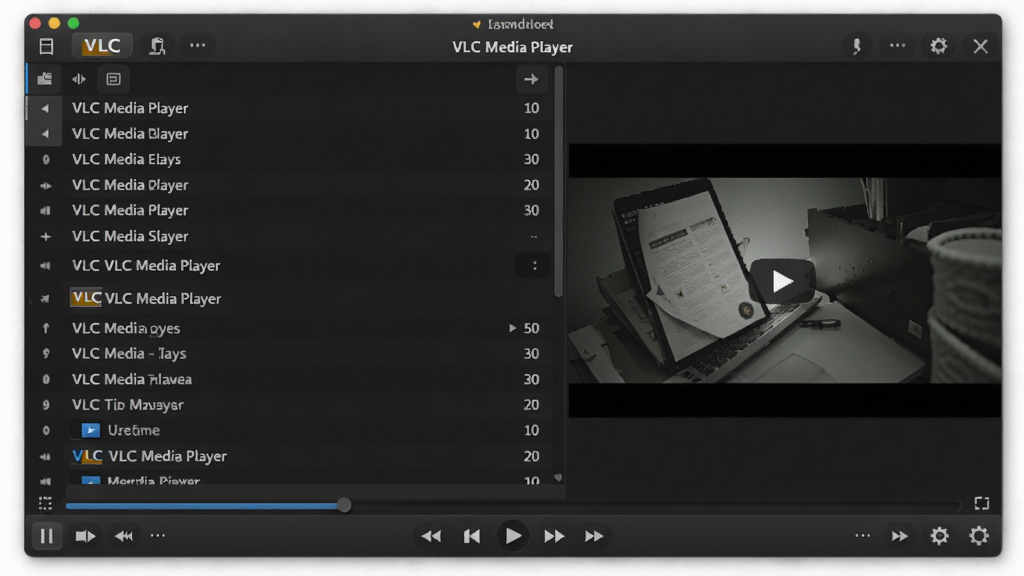
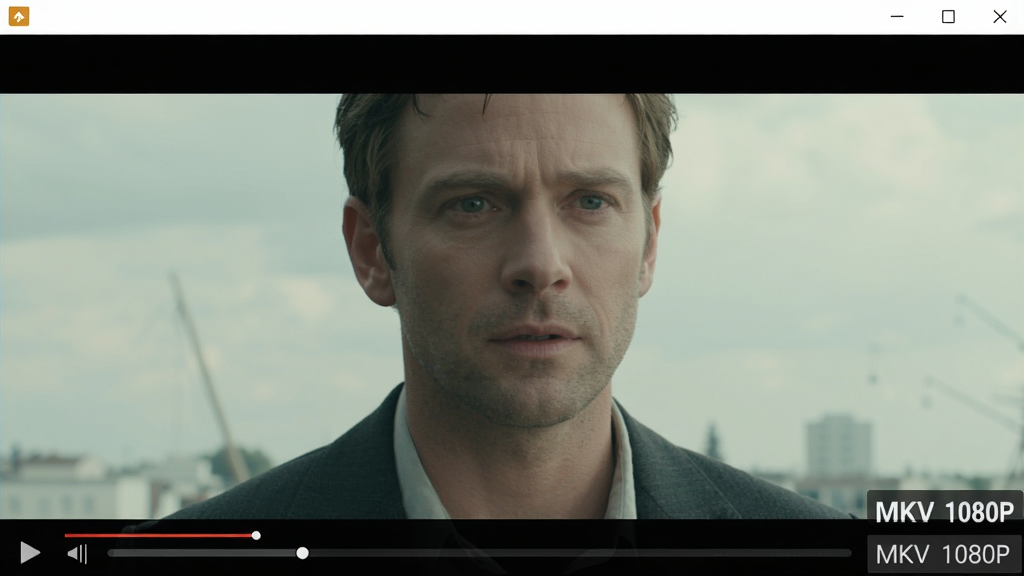
VLC 内置了数百种音频视频编解码器,无需额外安装解码包即可播放 MKV、MP4、AVI、FLV、TS、WMV、RMVB 等几乎所有常见格式,同时支持 SSA、ASS 等字幕文件加载,彻底告别“格式不支持”的烦恼。
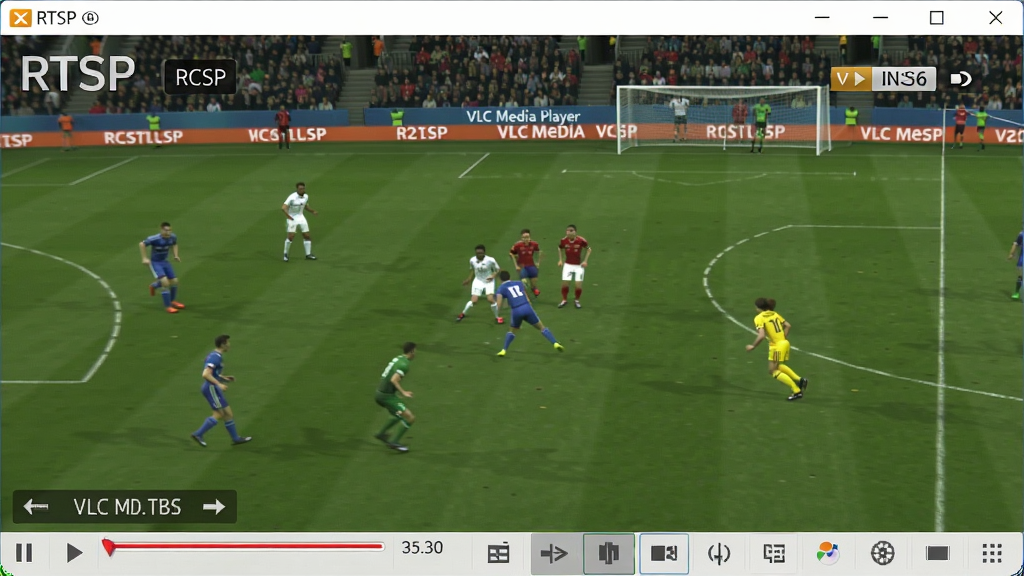
VLC 不仅是一款本地播放器,还支持 HTTP、RTSP、MMS 等协议的流媒体播放,可以直接打开网络视频链接、IP 摄像头流或卫星电视信号,配合“打开网络串流”功能,轻松观看在线视频源。
VLC 支持 GPU 硬件加速解码,充分利用显卡性能,播放 4K、8K 超高清视频时依然保持低 CPU 占用,同时支持多核处理器并行解码,让高码率视频播放更加丝滑流畅。
内置音频均衡器、视频滤镜、旋转、裁剪、录制、截图等实用工具,还可以进行格式转换、流媒体转码,甚至可以作为简易的视频编辑工具,满足进阶用户需求。
VLC 遵循 GPL 开源协议,完全免费无任何广告,不收集用户隐私,不捆绑任何第三方软件,是绿色纯净播放器的典范,用户可以放心下载使用。
| 功能模块 | 操作说明 | 适用系统 |
|---|---|---|
| 视频播放 | 支持拖拽文件到播放器窗口,或通过“媒体-打开文件”选择本地视频,支持倍速播放、逐帧播放、A-B循环等高级功能 | Windows/macOS/Linux |
| 音频播放 | 支持 CD、音频文件、网络电台播放,内置 10 段均衡器,可调节音效,支持音频输出设备切换 | Windows/macOS/Linux/Android |
| 字幕加载 | 可手动加载字幕文件,自动识别同名字幕,支持字幕编码选择与时间轴调整,解决字幕乱码问题 | 全平台 |
| 网络串流 | 通过“媒体-打开网络串流”输入 URL 即可播放,支持缓存设置,可录制网络流媒体 | Windows/macOS/Linux |
| 格式转换 | 利用“转换/保存”功能将视频转换为 MP4、MKV 等格式,支持自定义编码参数和分辨率 | Windows/macOS/Linux |
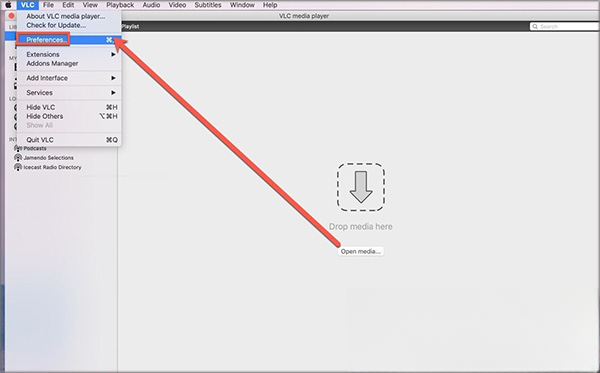
电脑端播放 4K 视频时,建议在“工具-偏好设置-输入/编解码器”中开启硬件解码,可大幅降低 CPU 占用,避免卡顿。
移动端播放网络串流时,建议切换至“低延迟”模式,在“设置-网络”中调整缓存大小,实测可减少缓冲次数。
若遇到字幕乱码,需在“工具-偏好设置-字幕”中更换字体编码为“UTF-8”,并勾选“自动加载字幕文件”。
高危避坑:请务必从官网或正规应用商店下载 VLC,切勿使用第三方破解版或修改版,以免植入恶意代码或广告插件。
优化技巧:在移动端开启“锁定屏幕旋转”可避免播放视频时屏幕自动翻转,提升观看体验。
温馨提示:VLC 默认不关联所有媒体文件,首次使用可在“工具-偏好设置-界面”中勾选“将 VLC 设置为默认播放器”,即可一键接管所有格式。
若播放时出现黑屏,请检查显卡驱动是否最新,或关闭硬件加速后重试。
VLC 支持多语言界面,可在“工具-偏好设置-语言”中切换为简体中文,操作更友好。
遇到无法播放的损坏文件,可尝试用“修复”功能,但成功率有限,建议重新获取文件。
若 VLC 无法打开某些网络视频链接,可能是协议不支持,可尝试使用“打开网络串流”并输入正确的 URL。
移动端播放本地视频时,若文件存放在外部 SD 卡,需在系统设置中授予 VLC 存储权限,否则无法读取。
电脑端播放蓝光原盘时,需额外安装 Java 环境,否则无法播放菜单,但正片不受影响。
VLC 支持键盘快捷键操作,如空格暂停、F 全屏、+/- 音量调节,极大提升操作效率。
若在 Windows 中安装 VLC 时提示“无法定位程序输入点”,请安装最新版 Visual C++ 运行库后重试。
使用 VLC 录制直播流时,建议在“转换”界面选择 MP4 封装,兼容性最佳。
VLC 的“高级控制”按钮可显示录制、逐帧等扩展控制,需在“视图”菜单中手动开启。
若移动端播放卡顿,可尝试在“设置-硬件加速”中选择“自动”,让系统根据视频码率自动调节解码方式。
遇到音画不同步时,可使用“G”和“H”键调整音频延迟,直到完美同步。
VLC 支持手势操作,在移动端双指缩放可调整播放画面比例,上下滑动调节亮度,左右滑动快进快退。
若 VLC 无法识别 DVD 光盘,请确保光驱已正确读取,并在“媒体-打开光盘”中选择正确的设备。
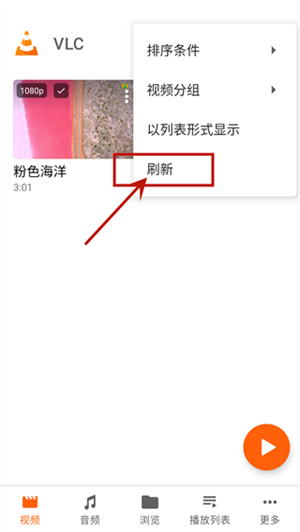
VLC 的“媒体库”功能可自动扫描本地视频并分类管理,方便快速查找文件。
若在 macOS 中安装 VLC 被提示“无法验证开发者”,请前往“系统偏好设置-安全性与隐私”允许运行。
最后,VLC 是开源项目,如果您遇到问题可访问官方论坛或中文社区获取帮助,但请勿轻信非官方渠道的“修复工具”。

| 软件名称 | 核心优势 | 用户评分 |
|---|---|---|
| PotPlayer | 界面简洁,解码强 | ★★★★★ |
| MPC-BE | 轻量开源,资源占用低 | ★★★★☆ |
| KMPlayer | 皮肤丰富,支持 3D 播放 | ★★★★☆ |
| GOM Player | 自带解码器,操作简单 | ★★★★ |
| MX Player | 安卓端最强,硬件加速 | ★★★★★ |
使用 VLC 非常简单,安装后打开软件,将视频文件直接拖拽到播放器窗口即可自动播放。您也可以通过“媒体-打开文件”来浏览选择文件。播放过程中,右键单击画面可弹出菜单,包含播放控制、音轨切换、字幕选择、视频裁剪等选项。如果您想播放网络视频,请复制视频链接,然后点击“媒体-打开网络串流”,粘贴链接并点击“播放”即可。VLC 还支持命令行调用,但普通用户无需关心。总体而言,VLC 的设计逻辑直观,几乎无需学习成本,即使是新手也能快速上手。
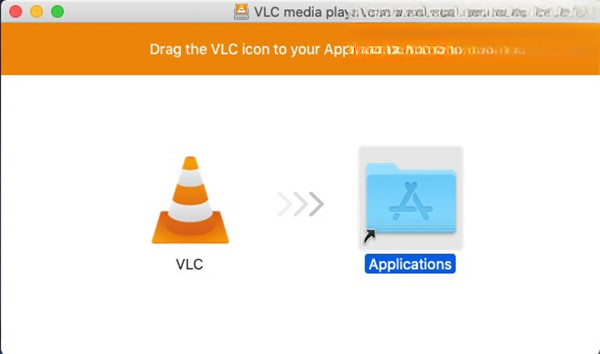
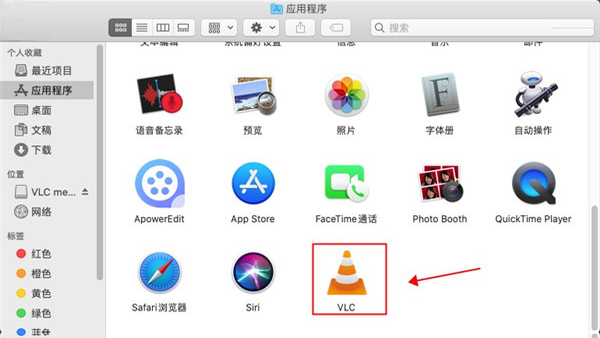
为了确保安全,请务必通过官方渠道下载 VLC。您可以直接访问 VideoLAN 官网,或使用各大应用商店搜索“VLC”下载。在电脑端,推荐从腾讯软件中心等正规平台获取安装包,避免下载到捆绑软件。在移动端,请前往 Google Play 或 App Store 搜索“VLC”下载官方版本。切勿从不明网站下载所谓的“破解版”或“绿色版”,以免手机或电脑被植入病毒。安装时,建议自定义安装路径,并取消勾选不需要的附加组件。





 vlc media player播放器影音播放
 影视大全追剧app影音播放
 私人电影院高清播放器app影音播放
 橙子视频app影音播放
 腾途影视大全播放器app下载影音播放
 高清万能视频播放器软件影音播放
 Railux app影音播放
 幂果万能播放器应用软件
 red-tube视频播放器影音播放
 隐私全面播放器app影音播放
 恒星播放器pc版媒体软件
 波点音乐pc版媒体软件
 抖音直播伴侣pc端下载媒体软件
 鹅直播电脑版媒体软件
 威力导演2024尊享旗舰版
 威力导演2025旗舰版PowerDirector
 威力导演2025旗舰版 CyberLink PowerDirector 2025 Ultimate
 JOOX电脑版
 汽水音乐电脑版
 比心直播助手pc版
 小白羊云盘桌面版
 mpv播放器桌面版
 qq音乐pc版下载
 qq影音pc版本