

版本:2020 专业绘图设计
分类:行业软件
时间:2026-08-24 14:28
大小:232.6M
等级:
环境:WinAll
授权:免费软件
语言:中文
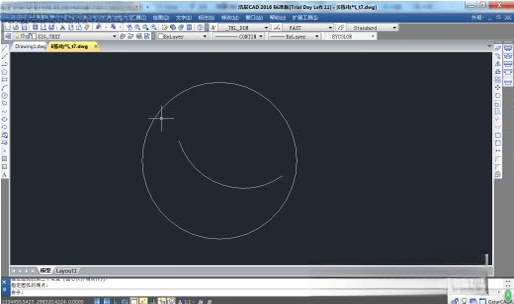
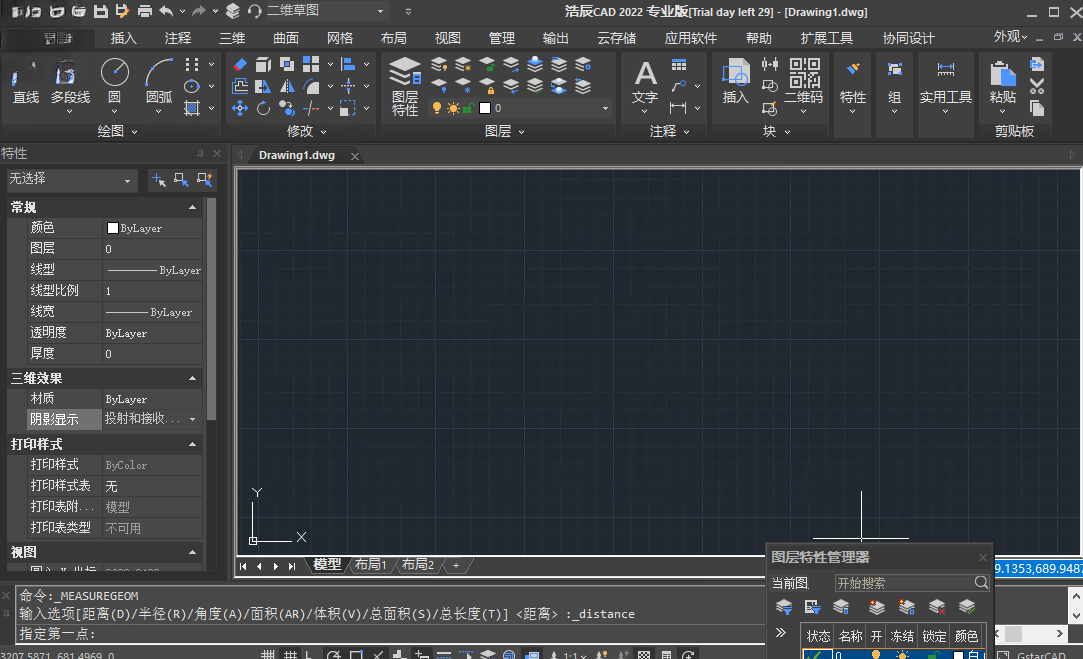
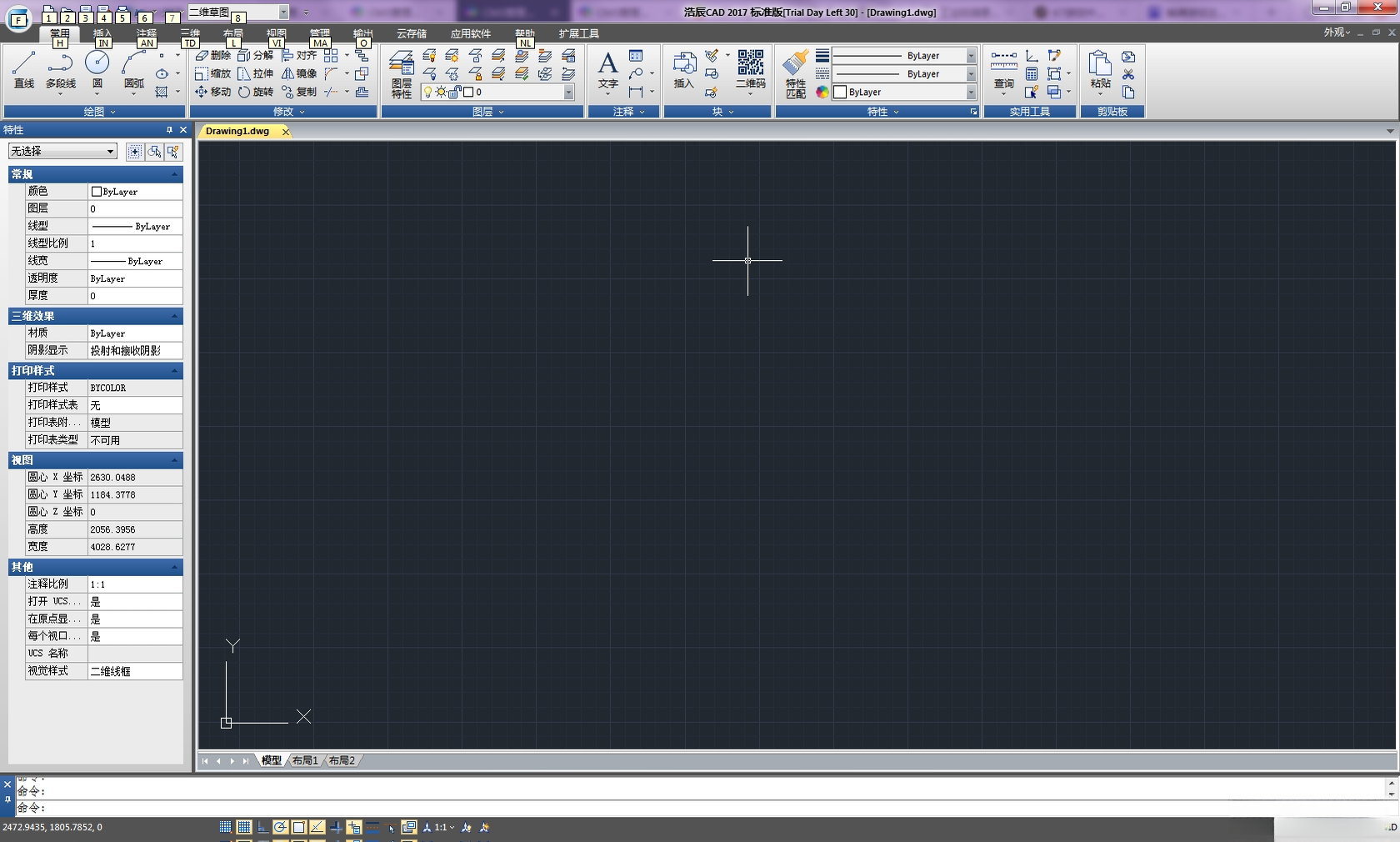
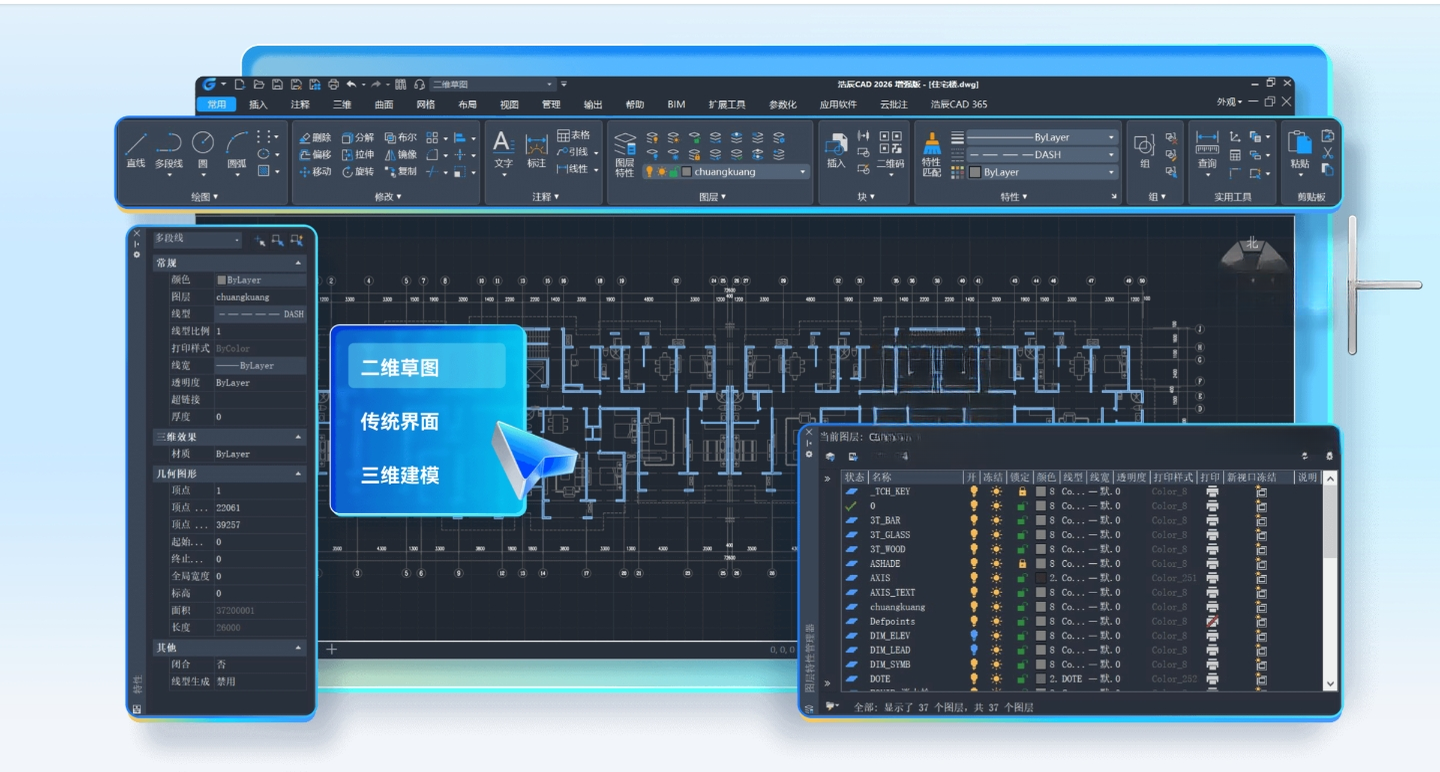
浩辰CAD 2020是一款由苏州浩辰软件股份有限公司自主研发的国产二维CAD设计平台,凭借其强大的兼容性、高效的绘图引擎和丰富的行业工具,广泛应用于建筑设计、机械制造、电子电气及土木工程等领域。该版本在性能上大幅优化,支持DWG/DXF等通用格式无缝交互,界面布局简洁直观,既适合专业设计师深度创作,也满足初学者快速上手需求。内置参数化绘图、智能标注、图块管理及批量打印等核心功能,配合流畅的缩放平移体验,显著提升日常图纸处理效率。浩辰CAD 2020还提供完善的中文帮助文档与在线技术支持,为企业级用户打造安全、稳定、易用的国产替代方案。

浩辰CAD 2020采用全新内核架构,完美兼容DWG/DXF等主流文件格式,支持从AutoCAD 2000至2020所有版本文件的直接读写,无需格式转换,确保历史图纸数据无缝衔接。同时提供文件加密、权限管理及自动备份机制,有效保护设计成果,防止数据泄露或丢失。在团队协作中,支持外部参照、图纸集管理及多用户同时编辑,大幅提升协同设计效率。
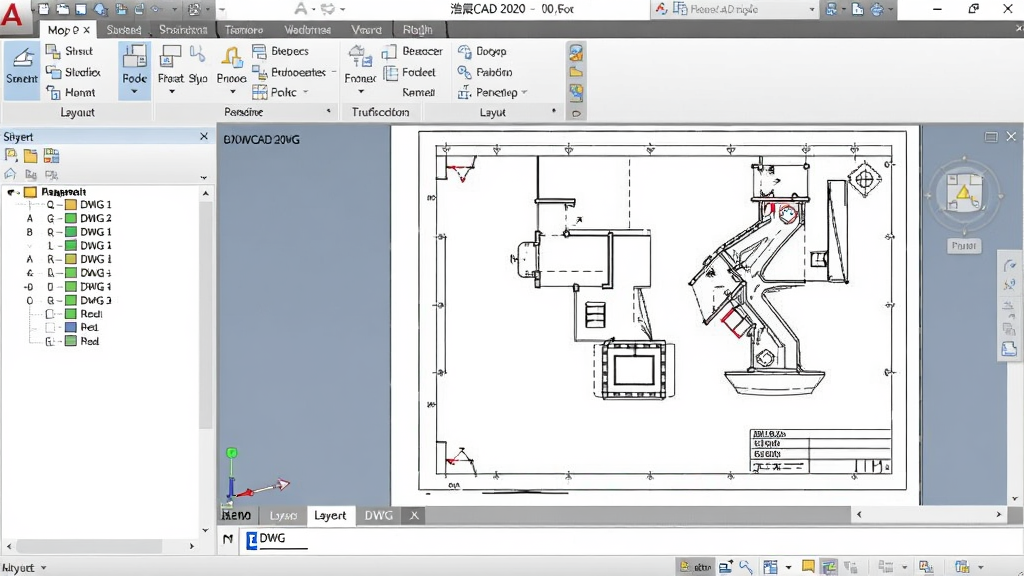
浩辰CAD 2020内置强大的智能捕捉、极轴追踪及对象捕捉功能,支持动态输入和命令行实时反馈,让绘图操作更加精准高效。新增参数化绘图约束,可对几何图形添加尺寸或几何约束,便于后期调整和修改。同时提供丰富的编辑命令,如阵列、拉伸、圆角、倒角等,并支持多夹点编辑,简化复杂图形的操作流程。此外,独创的“手势精灵”功能,可根据鼠标轨迹快速识别常用命令,减少重复操作,提升绘图速度。
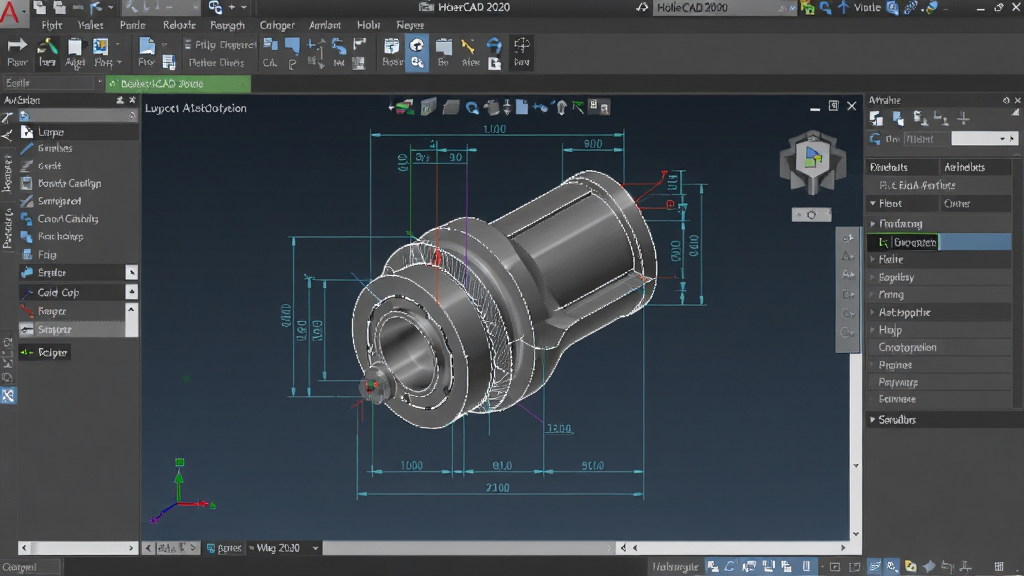
浩辰CAD 2020提供全面的标注工具,涵盖线性、对齐、角度、半径、直径、坐标等标注类型,支持自定义标注样式和全局比例,保证图纸出图规范统一。同时新增智能标注功能,可自动识别对象类型并快速生成相应标注,减少手动操作。注释方面,支持多行文字、引线注释、表格及字段,并可创建注释组,方便管理大量说明信息。此外,标注关联功能可在修改几何图形后自动更新标注数值,确保图纸数据准确一致。
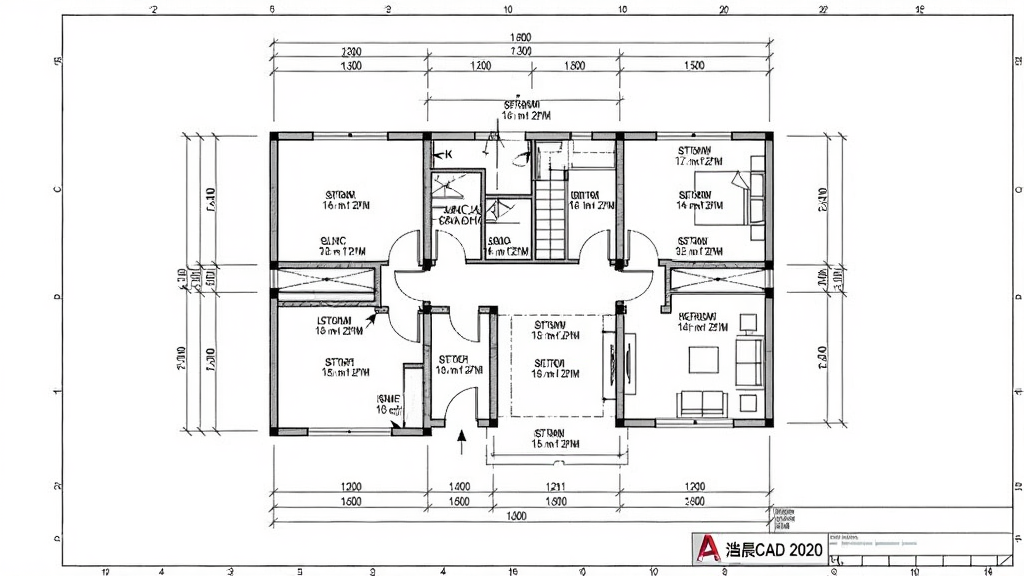
| 功能模块 | 具体说明 | 操作亮点 |
|---|---|---|
| 图纸集管理器 | 统一管理多个图纸文件,支持批量打印、归档和发布 | 右键菜单快速操作,视图缩略图预览 |
| 参数化绘图 | 支持几何约束和尺寸约束,自动保持图形关系 | 通过“参数化”选项卡快速添加约束 |
| 智能标注 | 一键生成符合国标的尺寸标注,支持连续标注 | 使用“标注”面板中的智能标注命令 |
| 图块与属性 | 动态图块、属性提取,便于设备清单统计 | 通过“插入”选项卡管理图块 |
| 批量打印 | 支持多图纸自动排列打印,节省出图时间 | 在“输出”选项卡中启动批量打印向导 |
浩辰CAD 2020在电脑端和移动端(安卓版)均提供流畅体验,但操作细节略有差异,新手常因不熟悉而遇到问题。
高危避坑:安装前务必关闭杀毒软件和Windows Defender,否则可能误删激活文件导致无法使用。
优化技巧:电脑端建议启用硬件加速,在“选项-系统”中勾选“使用硬件加速”,可显著提升大图纸缩放流畅度。
基础提示:首次启动请选择“经典工作空间”,便于快速定位常用命令。
移动端使用时,注意将图纸文件存放于内部存储的“GstarCAD”文件夹中,方便快速打开。
若遇到闪退或卡顿,先检查设备内存是否充足,并关闭后台不必要的应用。
黑屏问题通常由显卡驱动过旧引起,请更新至最新版驱动,并在软件中切换为“软件加速”模式。
标注数字太小时,可选中标注后按Ctrl+1打开属性面板,调整“文字高度”数值。
卸载软件时,建议使用控制面板卸载,并手动删除安装目录残留文件,避免影响后续安装。
如需转换PDF为CAD格式,可使用内置的“PDF导入”功能,但仅支持矢量线条识别。
若缺少依赖组件,请安装Microsoft Visual C++ 2015-2019运行库,可在本站搜索“VC++运行库”下载。

| 软件名称 | 功能优势 | 评分 |
|---|---|---|
| 中望CAD | 兼容性强,功能全面 | ★★★★☆ |
| 爱浩CAD | 轻量级,启动快速 | ★★★★☆ |
| CAD看图王 | 移动端查看编辑 | ★★★★☆ |
| 宏峰CAD | 专业机械模块 | ★★★★☆ |
| 图学CAD | 教育版功能免费 | ★★★★☆ |
| CAXA电子图板 | 国产经典,命令熟悉 | ★★★★★ |
安装浩辰CAD 2020时,请先关闭所有杀毒软件,双击下载的安装包,选择“自定义安装”可更改安装路径,建议安装在非系统盘(如D盘)。安装过程中如提示缺少.NET组件,请根据提示下载安装。安装完成后,首次启动需激活,若没有正版授权码,可尝试使用官方试用版,或在本站搜索“浩辰CAD 2020激活码”获取临时解决方案。注意,破解版存在安全风险,请谨慎使用。
在浩辰CAD 2020中,若标注数字过小,可选中标注对象,按Ctrl+1打开属性面板,在“文字”选项卡中调整“文字高度”数值,或修改“标注样式”中的全局比例。建议将全局比例设置为1,然后单独调整文字高度,这样不会影响其他元素。如果整个图纸的标注都偏小,可以通过“格式-标注样式”修改当前样式的文字高度,并设为默认值。
要彻底卸载浩辰CAD 2020,首先使用控制面板的“卸载程序”功能完成卸载,然后删除安装目录(默认C:\Program Files\GstarCAD\2020)下的残留文件,并清理注册表(运行regedit,搜索“GstarCAD”相关项并删除)。建议使用第三方卸载工具如Geek Uninstaller,能自动扫描残留。之后重启电脑,确保所有服务停止,最后清理桌面快捷方式即可。





 浩辰CAD看图王pc端图像软件
 浩辰cad手机版下载办公商务
 浩辰CAD测绘app办公商务
 PaintTool SAI Ver2 2024中文免费版PaintTool SAI图像软件
 PaintTool SAI Ver 2022破解版图像软件
 画画软件免费下载考试学习
 像素绘图软件手机软件
 手机绘画绘图软件官方版生活服务
 LayerPaintHD汉化版下载手机软件
 亿图图示app摄影拍照
 云客销售经营管理系统
 管家婆售后通
 制表飞侠FlyReport
 可邦成套报价软件
 萨博票据通2017企业版
 一点通通用收据打印软件
 客服宝
客服宝 K198销售出库单打印软件
 一点通送货单打印软件
 百惠经营管理系统专业版
 百惠经营管理系统
 魔方网表
魔方网表