

版本:v2.1.8 最新版
分类:应用软件
时间:2026-08-28 14:35
大小:17.5M
等级:
环境:WinAll
授权:免费软件
语言:中文
水豚鼠标助手是一款专为 Windows 10 及以上系统设计的屏幕演示辅助工具,定位于传统意义上的“电子教鞭”。它由国内开发者团队打造,整合了六大核心功能鼠标换肤、屏幕画笔、放大镜、聚光灯、屏幕放大和倒计时,以极致轻量化的设计适配教学、直播、会议等多场景需求,让屏幕演示从“勉强够用”升级为“精准控场”。

1、配合水豚鼠标助手指南截图
这个方法指的是利用水豚鼠标助手的“屏幕放大”功能生成一张静态截图,再配合快捷键保存。
开启放大:按下快捷键 Ctrl + 1,启动“屏幕放大”功能。
自动截图:此时,水豚鼠标助手会将当前屏幕画面截取为一张静态图片。
保存分享:
保存到剪贴板:按下 Ctrl + C 直接将图片复制。
保存到本地:按下 Ctrl + S 保存为文件。
使用快捷键退出:按 ESC 键即可退出并继续操作。
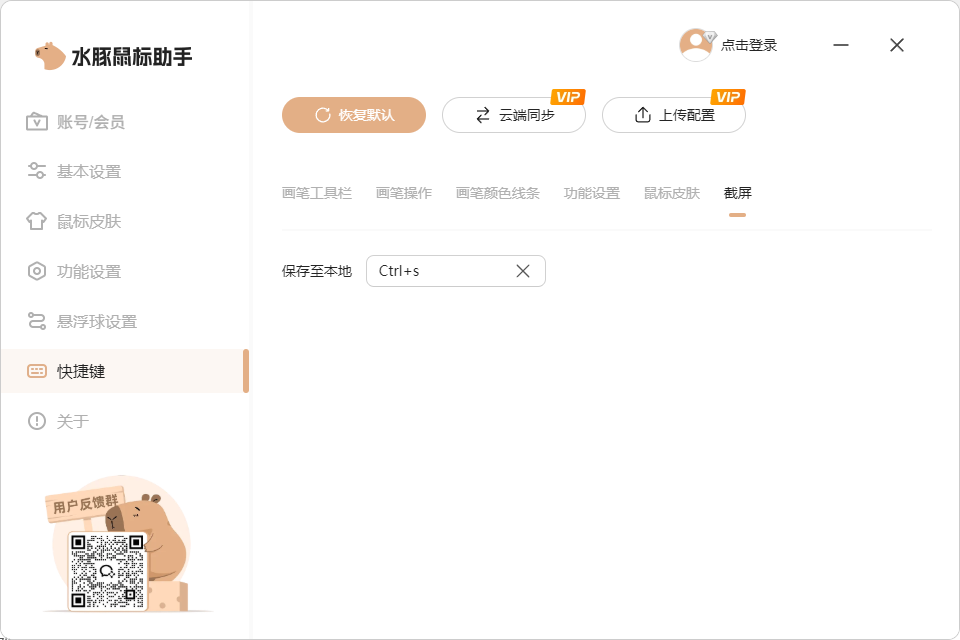
2、使用第三方工具截图
如果觉得方法一不够直接,推荐使用系统自带或第三方的截图工具:
Windows自带截图工具(推荐):系统自带,无需安装。按下 Win + Shift + S 可以分别选择全屏、窗口、规则区域或任意形状截图,截图会自动保存到剪贴板。后续可以通过系统的“截图工具”应用对图片进行简单标注或保存。
QQ / 微信:登录后,Ctrl + Alt + A 可调用QQ截图,Alt + A 可调用微信截图。
专业截图软件:如 Snipaste、FastStone Capture 等,通常会提供更丰富的功能,如贴图、录制等。
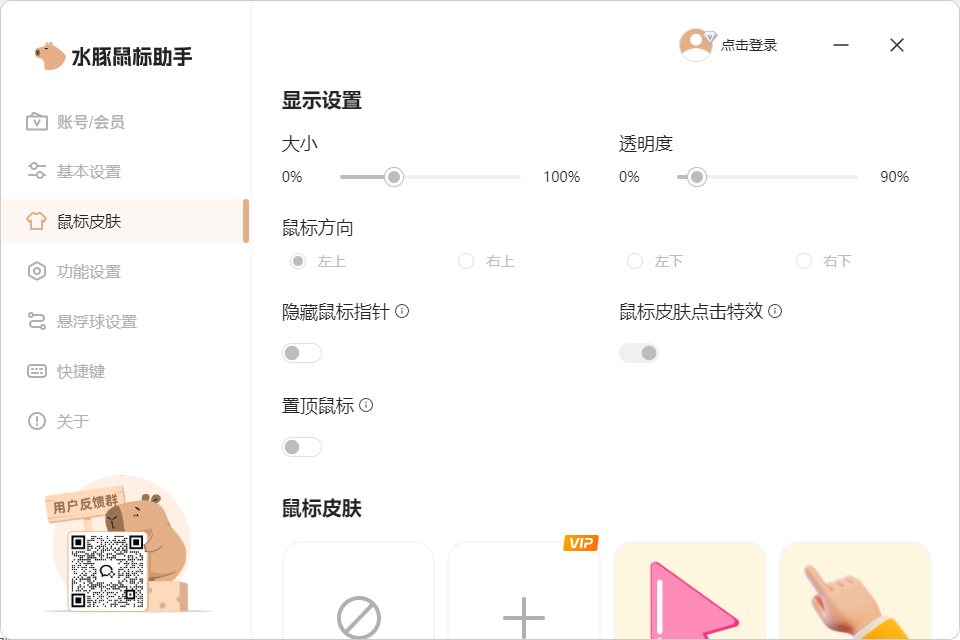
1、鼠标换肤:右键点击悬浮球或打开主界面,在“皮肤设置”里挑选皮肤。之后还可以进入详细的设置面板,调整皮肤大小、透明度,甚至决定是否隐藏系统原始鼠标指针。
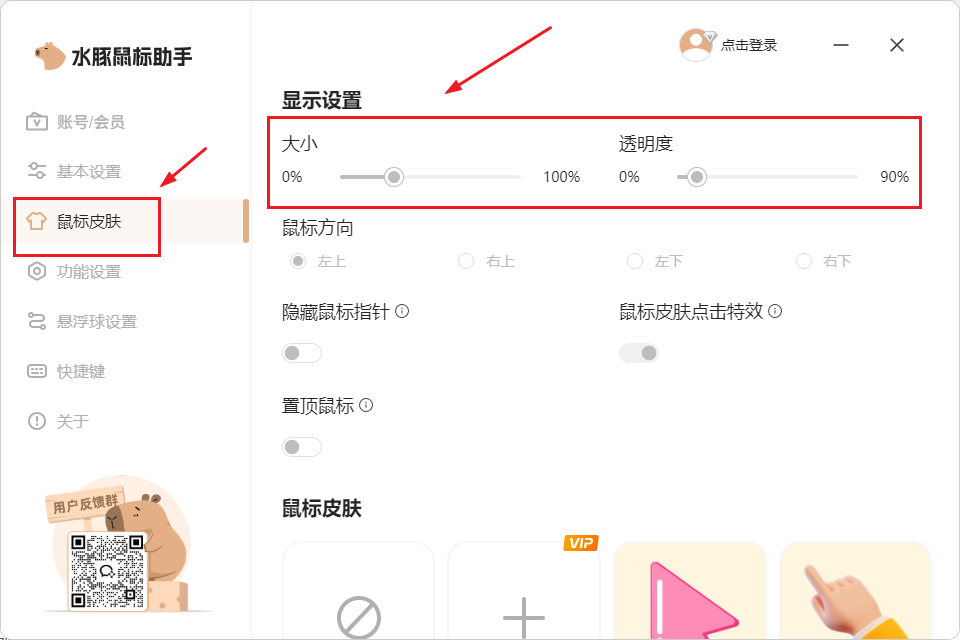
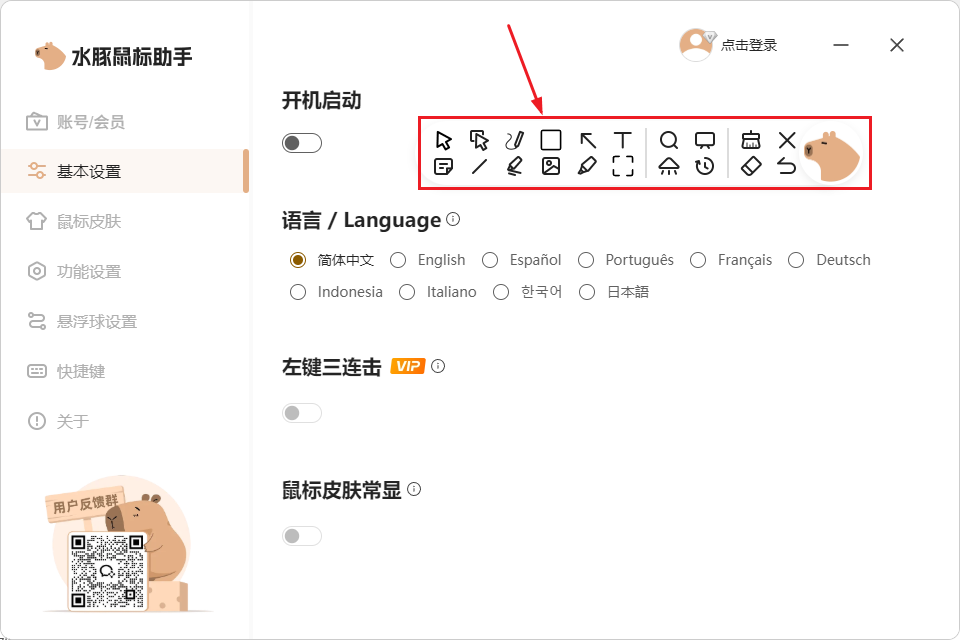
2、屏幕画笔:双击悬浮球调出画笔工具栏后,可以调整画笔粗细(如3种档位)、笔触类型(实线/虚线)及颜色(6种或更多)。
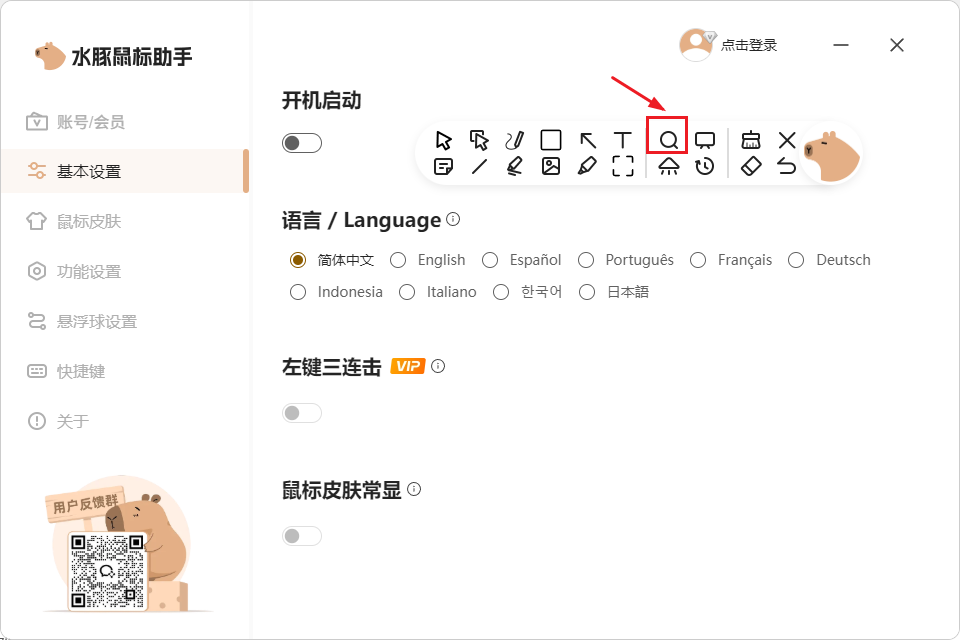
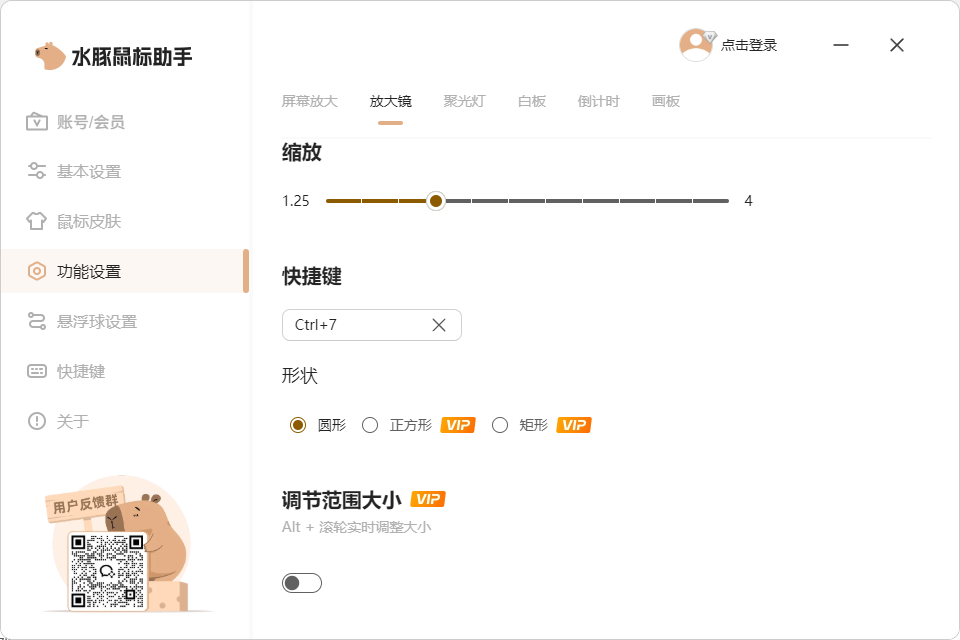
3、放大镜:在开启状态下,进入专门的个性化设置,可以调整放大镜的圆形区域大小和内部图像的放大倍数。
4、屏幕放大:开启全屏放大模式后,可以调整默认的放大倍数,并建议开启“平滑放大”功能,以获得更自然的视觉过渡。
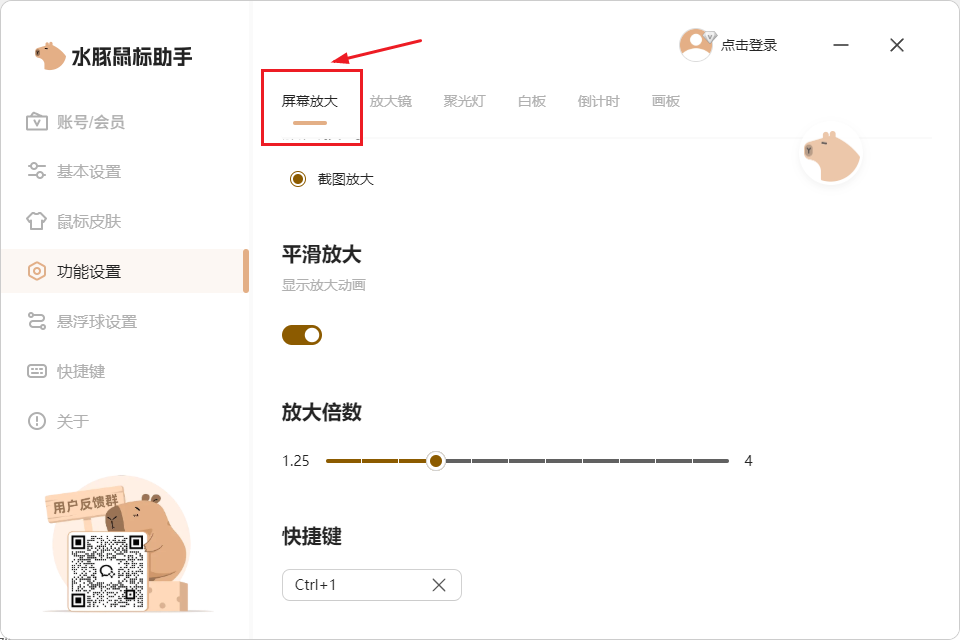
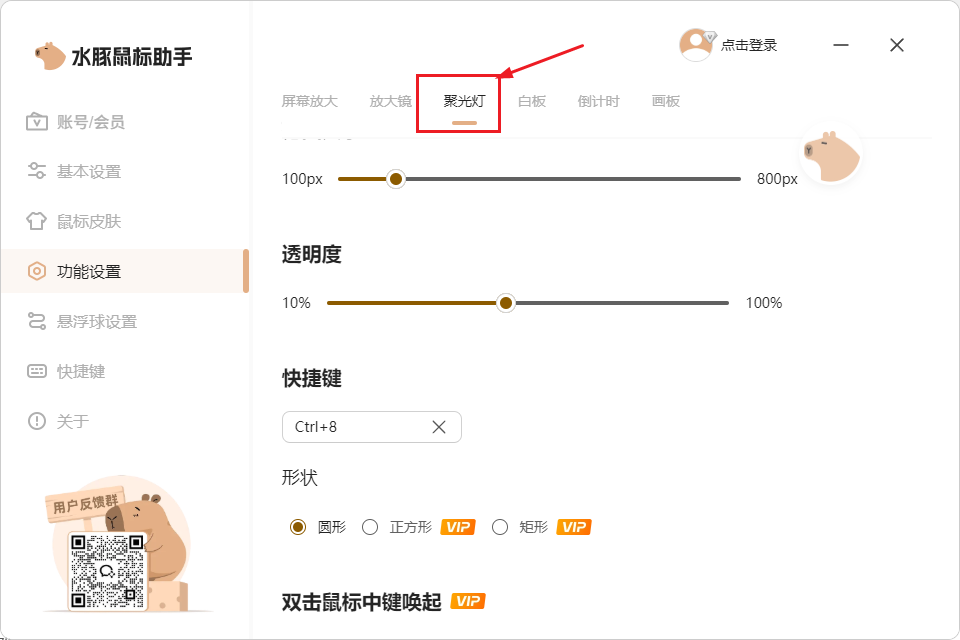
5、聚光灯:在开启状态下,可以调整高亮圆形区域的大小和周围蒙层的透明度。
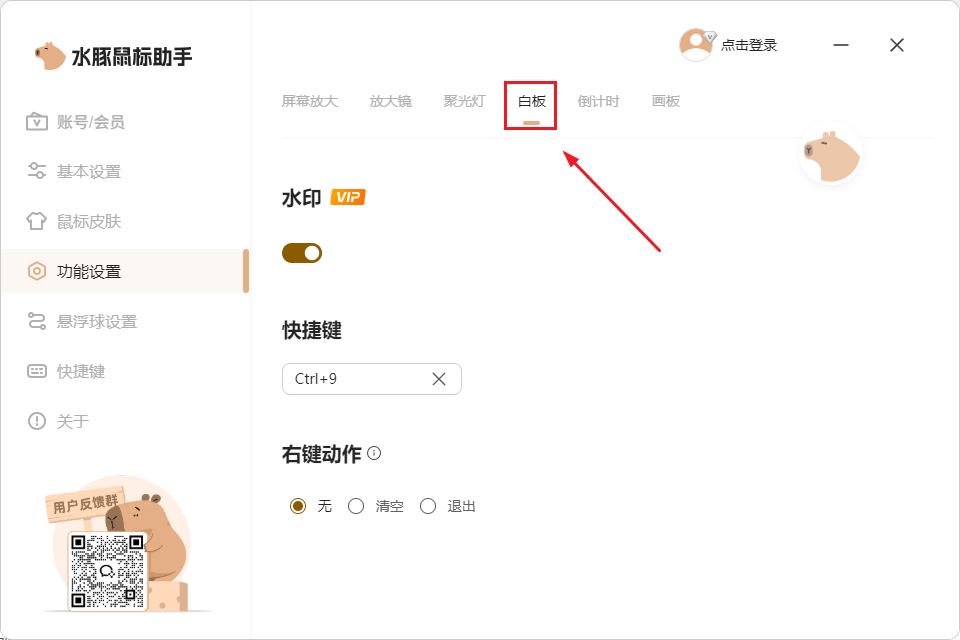
6、白板:开启后可以切换画笔、插入图形/文字,并能创建最多10个页面。讲解结束后,白板内容可一键保存为图片。
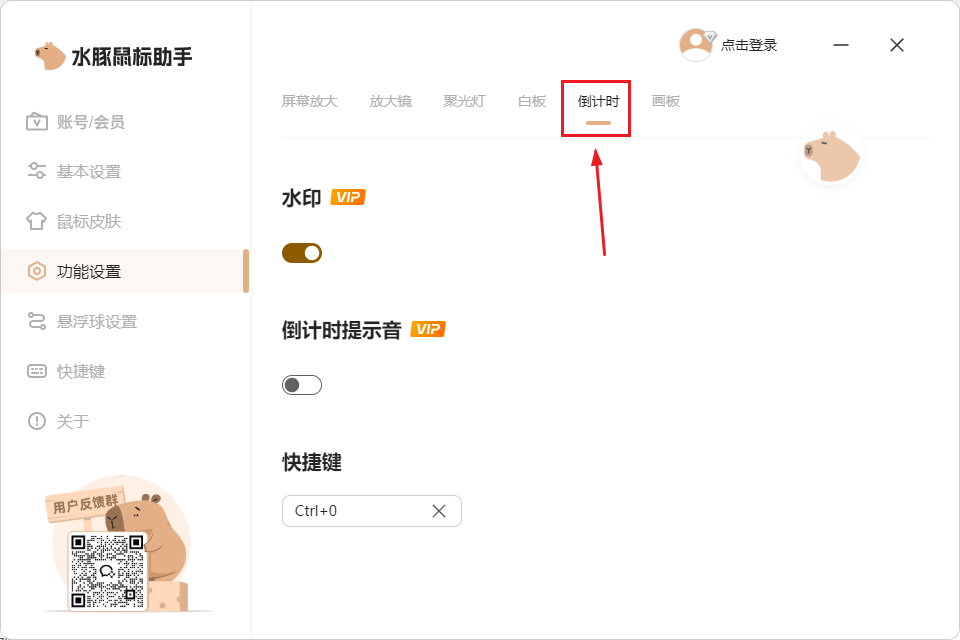
7、倒计时:开启后可以自由设置时间(精确到秒),并且倒计时窗口支持置顶和自由调节大小。
你是否经历过在共享屏幕上四处晃动鼠标却找不到光标的尴尬?水豚鼠标助手的鼠标换肤功能,将默认的微小箭头替换为醒目的红点、教鞭或荧光笔等个性化样式。软件内置超过20种精心设计的鼠标皮肤,涵盖教鞭、铅笔、粉笔、音符、箭头等多种样式。除了随心更换皮肤,还支持自由调节鼠标大小和透明度在深色背景演示时,适当提高鼠标透明度反而能避免视觉突兀,提升观众体验。
1、在线教学与微课录制:教师在使用希沃白板等教学平台时,通过鼠标换肤让学生清晰看到光标位置,用画笔和聚光灯突出PPT中的重点内容,帮助学生快速理解知识点。
2、水豚鼠标助手的适用场景非常广泛,几乎覆盖了所有需要屏幕演示和交互的场合:
3、录屏与内容创作:搭配Quicker等全局鼠标手势软件使用,录制过程中可随时调出标注工具而不打断录制节奏,大大提升后期制作效率。
4、直播演示与带货:主播在直播过程中用聚光灯和高亮鼠标吸引观众视线,用添加文字功能临时标注产品卖点,大大增强互动效果和转化率。
5、线上培训与远程会议:企业培训师在演示软件操作时,用屏幕画笔实时标记操作步骤,用放大镜清晰展示软件界面的每一个细节,配合箭头引导参训者的视线。
6、商务演示与方案汇报:在向客户或领导汇报数据时,用聚光灯聚焦关键位置,用放大功能让复杂数据一览无余,再用画笔在数据图表上圈出分析结论,整个演示一气呵成。
| 应用名称 | 功能优势 | 推荐星级 |
| 鼠标助手 | 自动点击与手势操作,提升效率 | ★★★★★ |
| 鼠标莱德 | 轻量级按键映射,游戏办公通用 | ★★★★☆ |
| 鼠标自动点击器 | 定时连点录制,解放双手神器 | ★★★★☆ |
| 鼠标指挥官 | 宏定义脚本录制,高效批量处理 | ★★★★☆ |
| 快捷鼠标工具 | 快捷键模拟,简单易用免安装 | ★★★☆☆ |
| 鼠标助手宝 | 屏幕画笔标注,演示教学利器 | ★★★★☆ |
| 智能鼠标助手 | 手势识别精准,自定义丰富手势 | ★★★★★ |






 triliumnotes桌面版应用软件
 滴答清单桌面版应用软件
 爱思投屏pc版应用软件
 memoq翻译软件电脑版应用软件
 僧伽罗语翻译器pc版应用软件
 deepl翻译器桌面版应用软件
 mobileclaw电脑版应用软件
 猿编程pc端应用软件
 todesk桌面版应用软件
 uu远程桌面版应用软件
 光速pdf阅读器电脑版应用软件
 飞火动态壁纸桌面版应用软件
 千问桌面版应用软件
 通义灵码pc端应用软件
 cursor电脑版应用软件
 黑鲨装备箱电脑版应用软件
 亦心ai闪绘电脑版应用软件
 kimi桌面版应用软件

 OnePlus_15
 comfyui电脑版
 享做笔记桌面版
 LobsterAI电脑版
 金山打字通pc版
 百度网盘pc版
 腾讯企点桌面版
 有道云笔记pc版
 bandizip电脑版
 360安全龙虾电脑版
 读写笔记桌面版
 BilldDesk桌面版